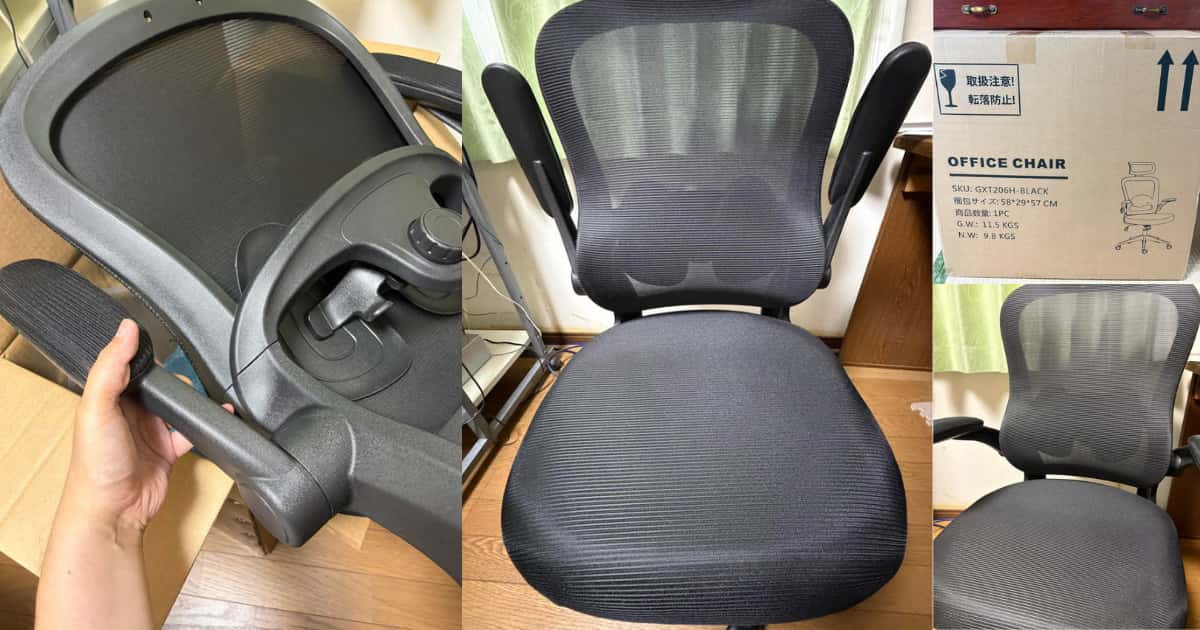
2026年7月6日(月)に新しくAmazonでデスクチェアを購入し、2026年7月8日(水)に届き、早速組み立てました。
ゲーミングチェアとしても使えるのですが私は主にパソコン作業で使う為に購入しました。
組み立てには多少、手こずった点もあったのですが、無事組み立てることができました。
今回はこの商品の組み立てから、実際に座ってみてパソコン作業を長時間してみての感想をご紹介したいと思います。
それでは今回もよろしくお願い致します。
GXTRACEのデスクチェアの組み立て方法
早速、Amazonから届いたGXTRACEのデスクチェアを組み立てました。
写真付きで順に説明します。
STEP1
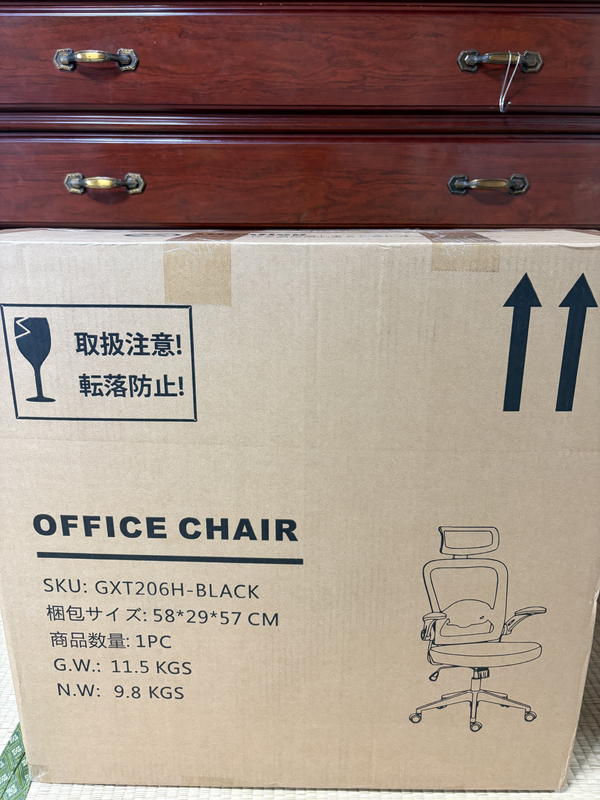
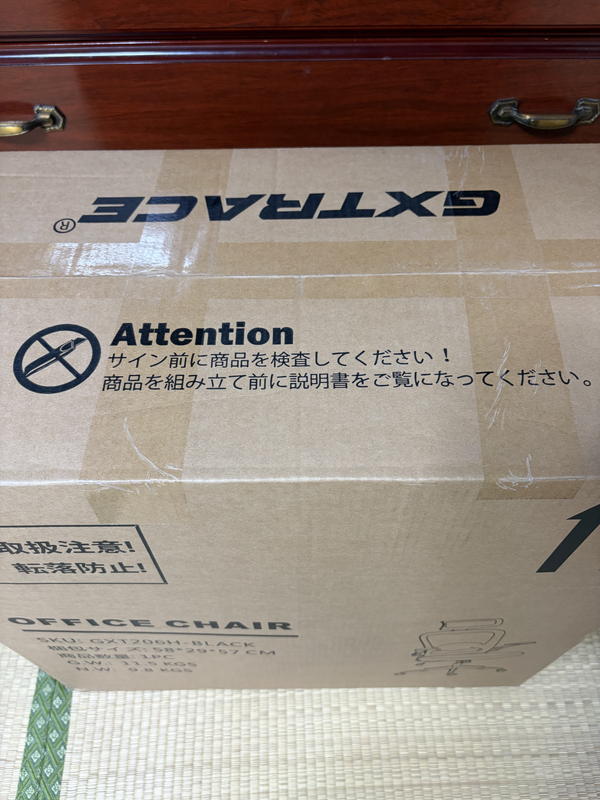
届いた段ボール。思ったほど重くはなかったです。
STEP2
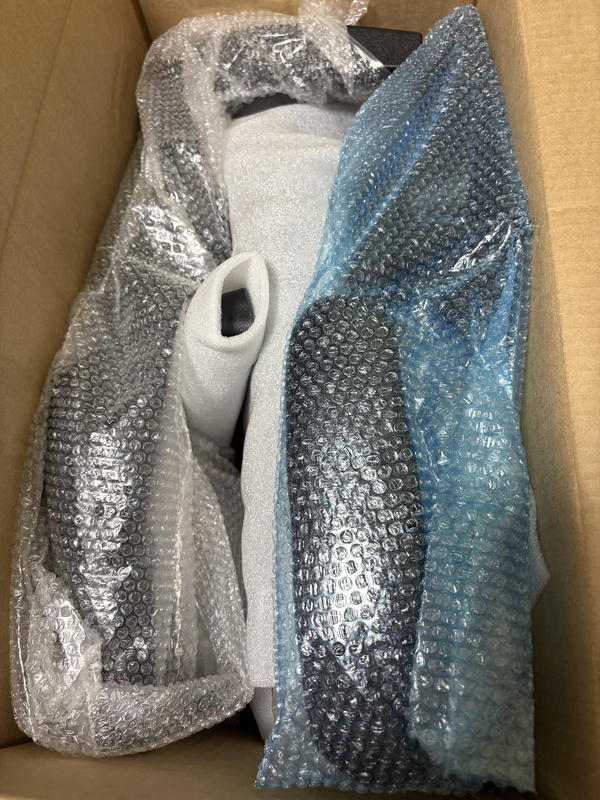
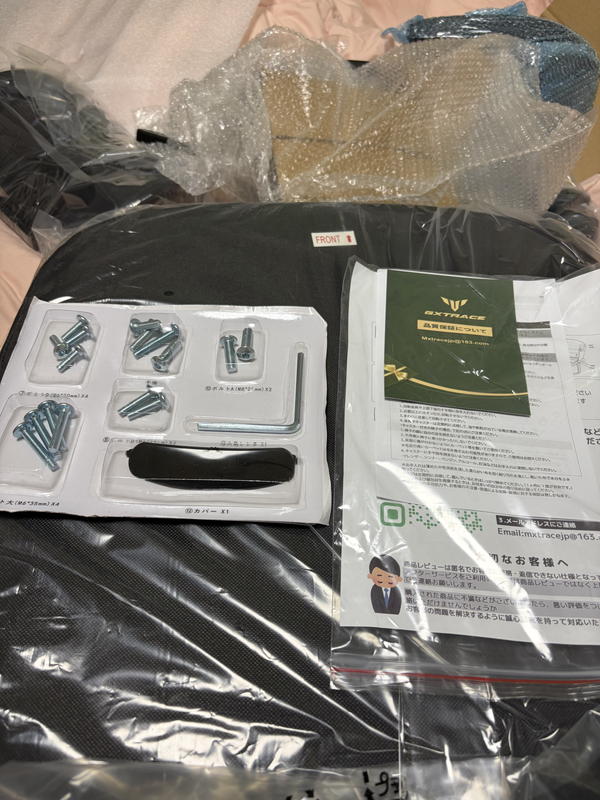
段ボールの中に入っていた物を広げてみました。
組み立て方法も丁寧に取扱説明書に書いてあります。
組み立て方法も丁寧に取扱説明書に書いてあります。
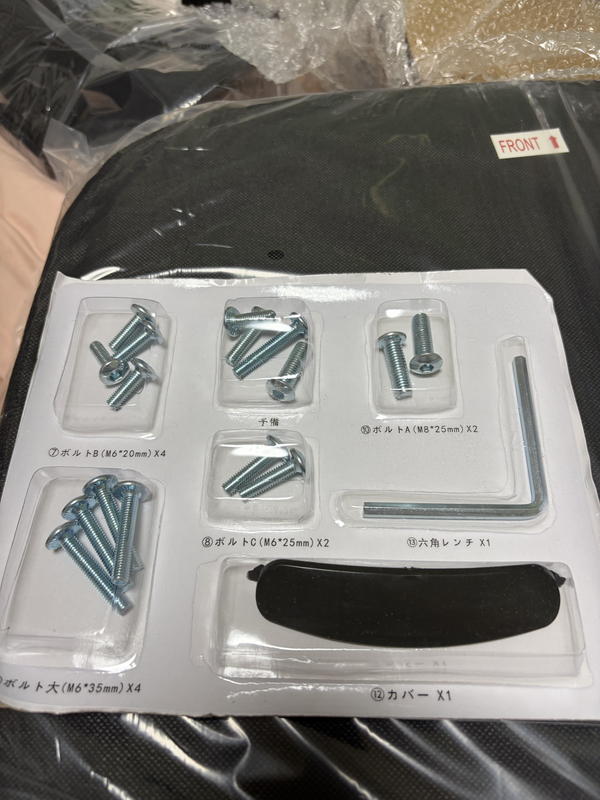
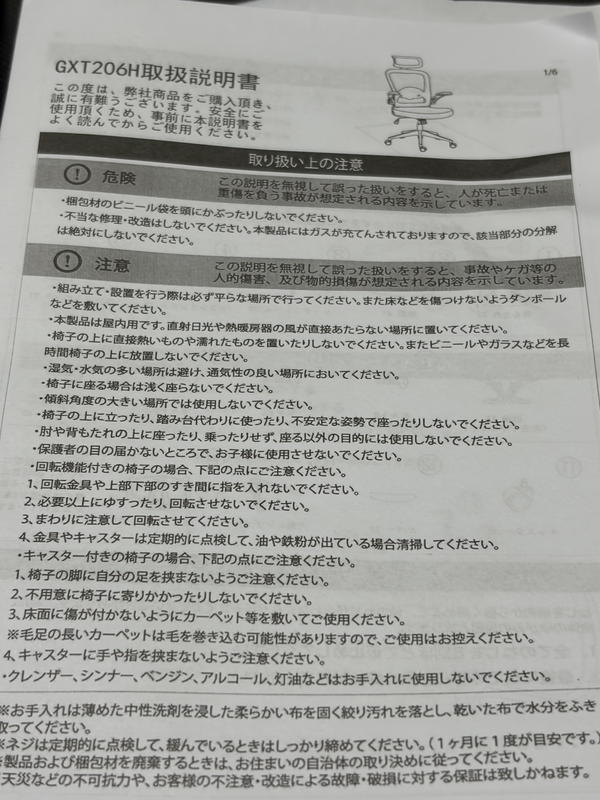
STEP3
まず最初に組み立てた場所です。ここは簡単に組み立てることができました。
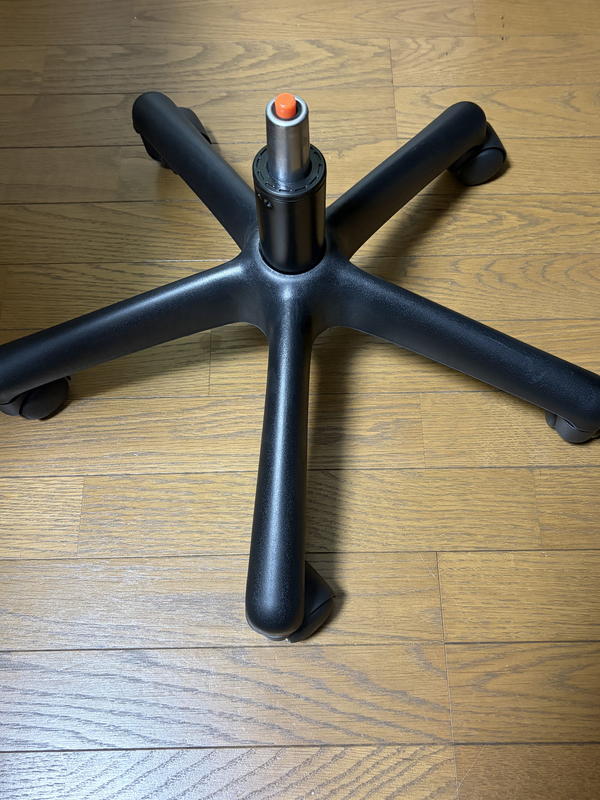
STEP4
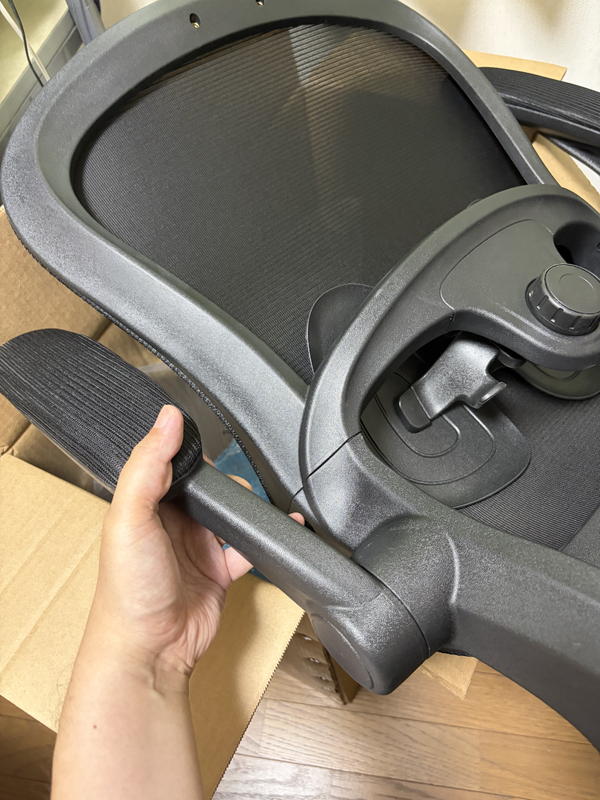
肘掛けの取り付け。ボルトは完全に締め切らないのがコツです。
後で座る部分を取り付ける時に影響してしまう為です。
後で座る部分を取り付ける時に影響してしまう為です。
STEP5
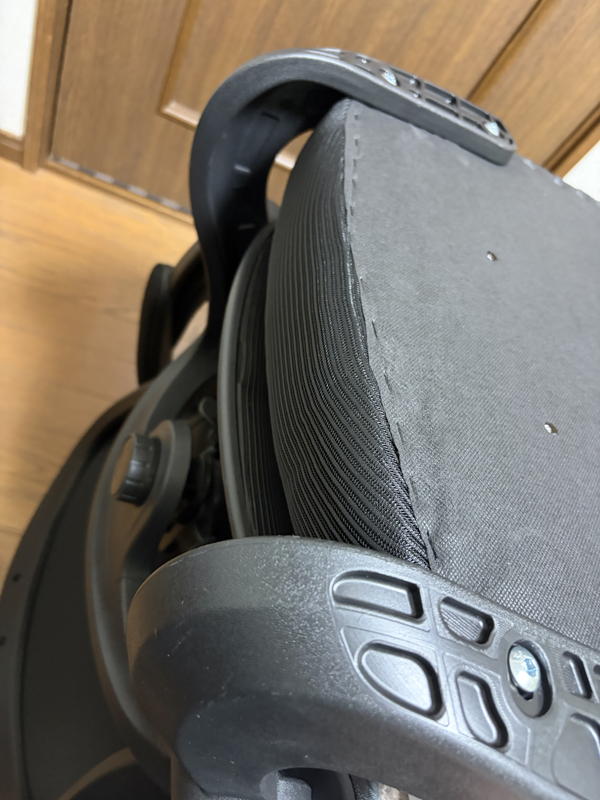
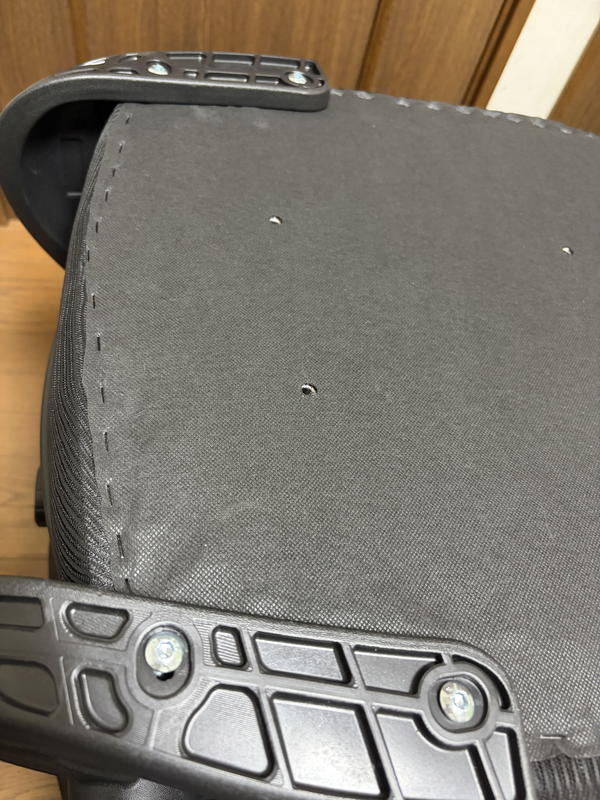
座る部分をボルトで固定。この部分が一番苦労しました。
ここでもボルトをいっきに締めずに4か所の穴に確実にはめ込んでから、締めます。
ここでもボルトをいっきに締めずに4か所の穴に確実にはめ込んでから、締めます。
STEP6
STEP4とSTEP5で締めたボルトを最後まで強く締めます。
STEP7
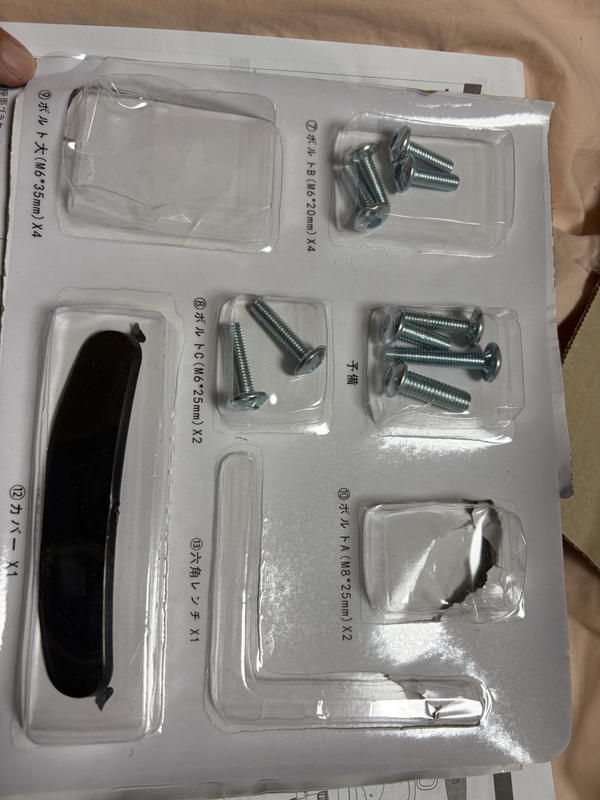
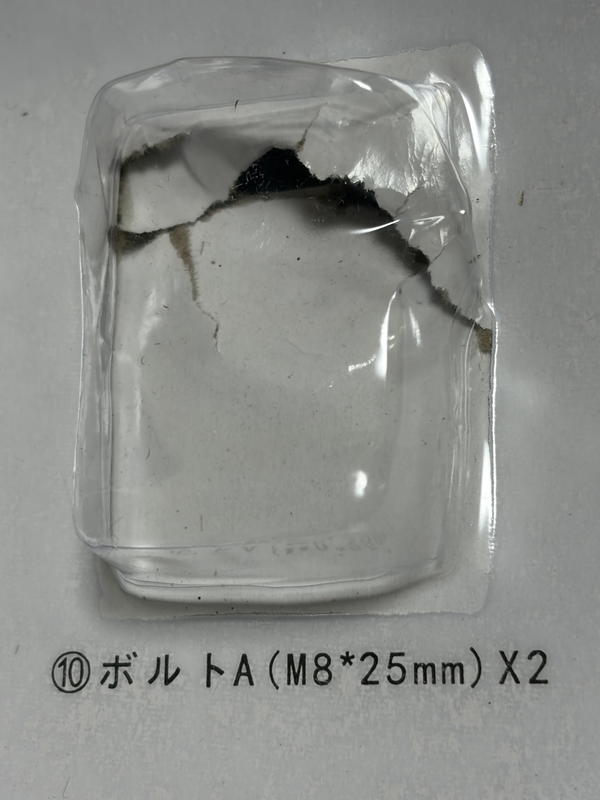
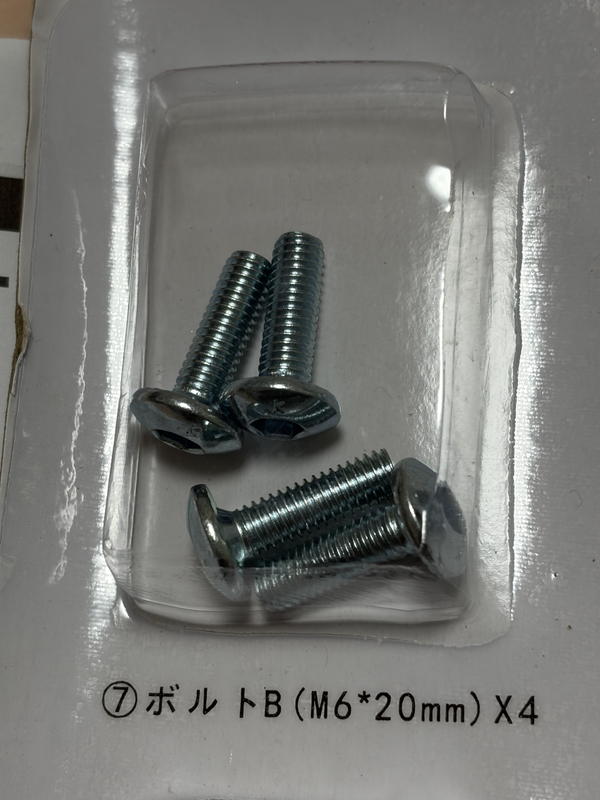
ボルトはこのように小分けにされているので、使うボルトだけ出して使うようにします。
これだと最後まで分かりやすいです。
これだと最後まで分かりやすいです。
STEP8
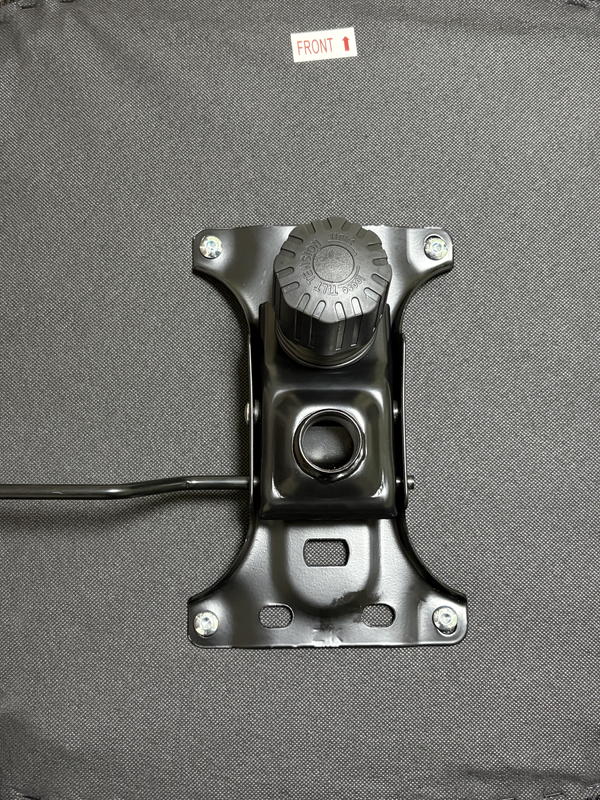
チェアの下にこの高さを調整するための部品が付いている物をボルトで4か所、取り付けます。
STEP9
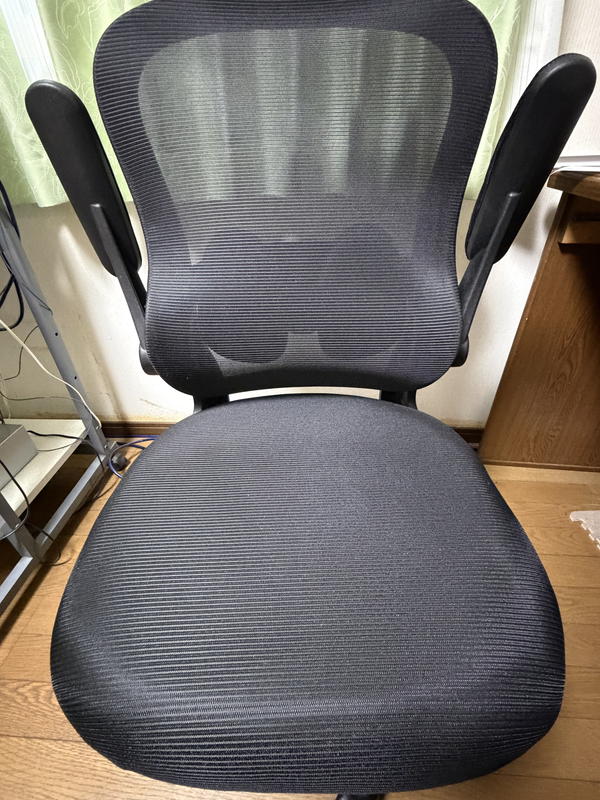
STEP3で組み立てた部分と、座る部分を接続します。
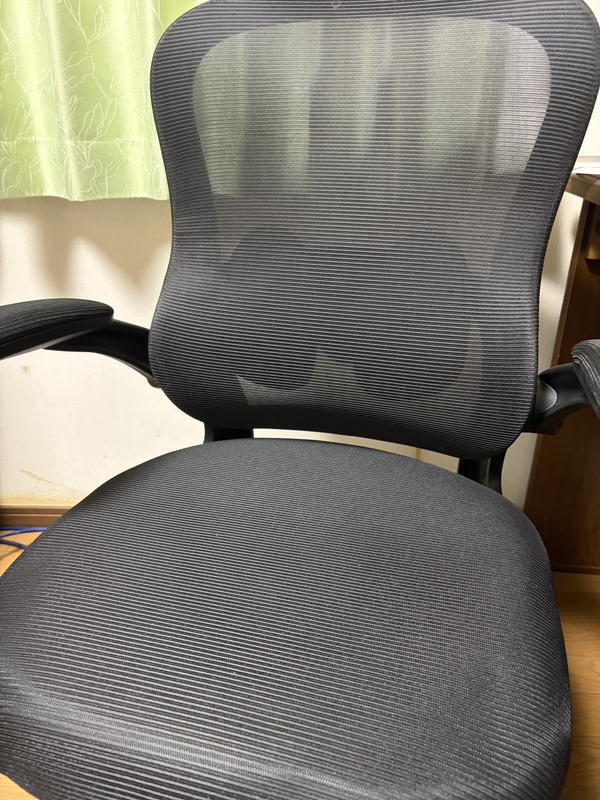
肘掛けが上がるようになっていて、机の下にもチェアが収まるようになっています。
肘掛けが上がるようになっていて、机の下にもチェアが収まるようになっています。
STEP10
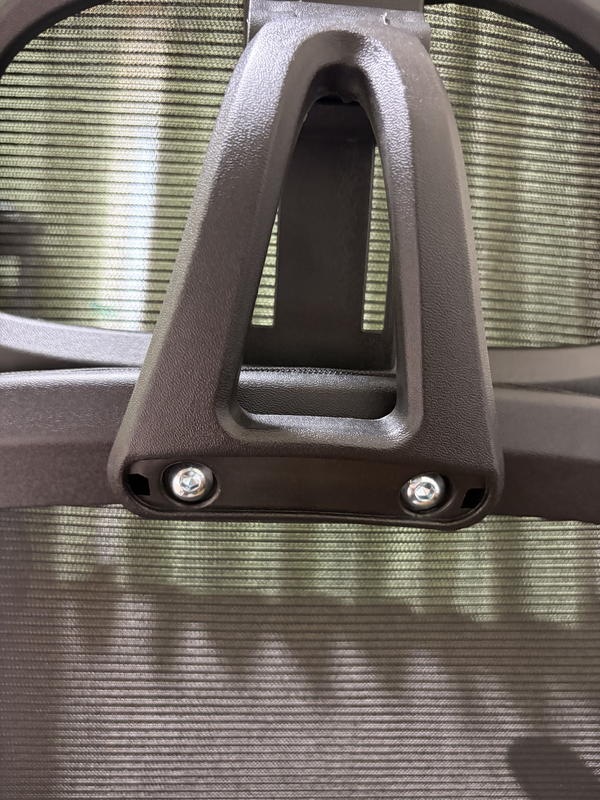
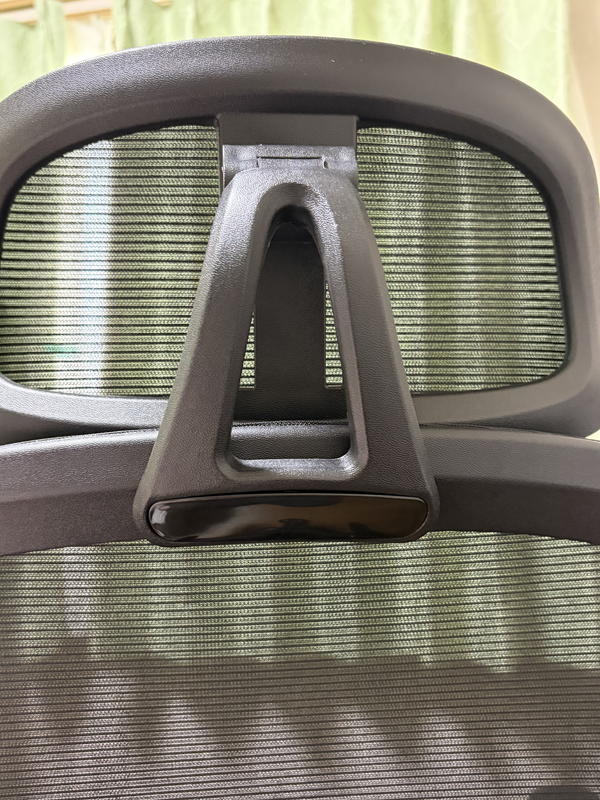
頭にあたる部分(ヘッドレスト)を取り付けます。ボルトで2か所取り付け、最後にカバーを装着して完成です。
座り心地
座ってみての感想は一言・・・「最高です」。
クッション性も良く硬すぎず、柔らかすぎず、自然と沈み込む感じで長時間座っても疲れません。
以前は別売りのクッションを載せていたのですが、この今回購入したチェアは必要ないようです。
パソコン作業もより集中してできるようになりました。
まとめ
今回は「【レビュー】長時間のパソコン作業も疲れない・仕事に最適なデスクチェアを紹介」というタイトルで記事を書いてみました。
改めて私が購入したデスクチェアをご紹介します。
リンク
肘掛けが上がるのも机の下に入れ、部屋を掃除したりする際には邪魔にならず、何気に便利です。
今後はこのデスクチェアでより仕事を頑張っていこうと思います。
今回の記事が少しでもデスクチェア購入の参考になれば嬉しいです。
今回も最後まで読んで下さった皆さん、本当にありがとうございました。
次回もよろしくお願い致します。
ぎふく米沢 宍戸ひろあき