
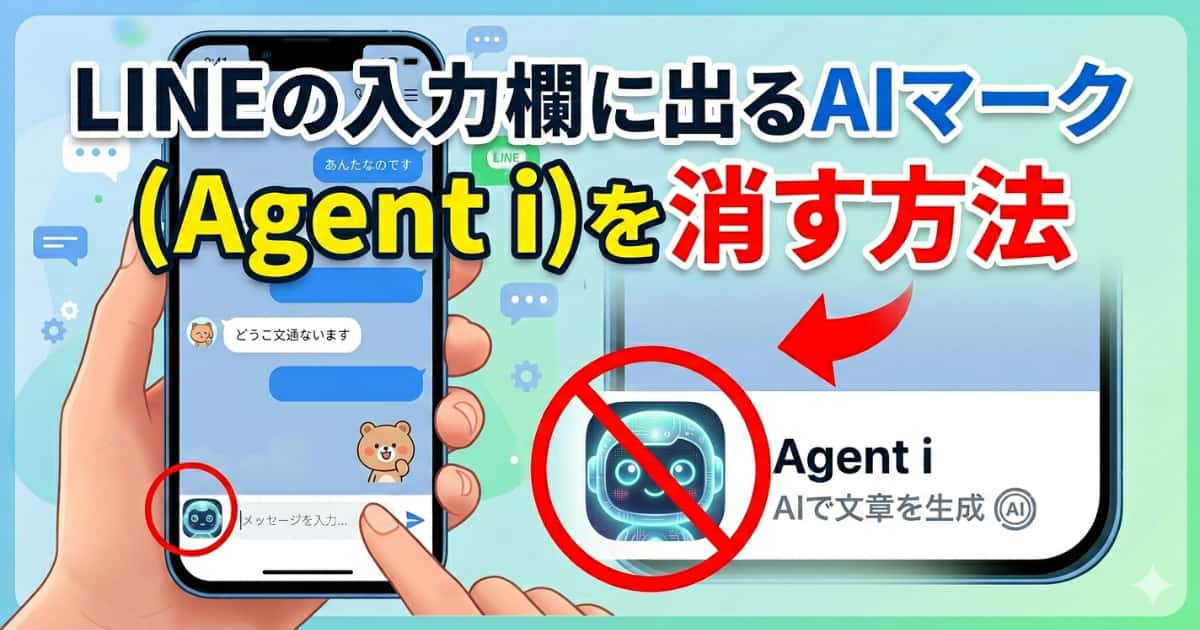
昨日、私のお客様からLINEの入力欄に出ているマークを消したいというお話がありました。
よくよく見ると「AIを活用してメッセージを作成しよう!」というもの。
私もこの機能は使った事がなかったのですが、設定から簡単にこの表示を消すことができました。
今回はスクリーンショット付きでステップ順に説明したいと思います。
それでは今回もよろしくお願い致します。
AIマークを簡単に消す方法
STEP1
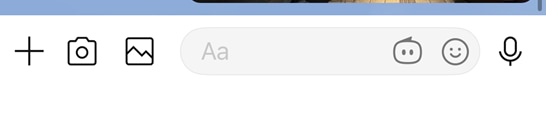
Lineの入力欄(Aa)の中にAIマークが表示されている。
(顔マークの左となり)
今回はこれを消したい。
(顔マークの左となり)
今回はこれを消したい。
STEP2
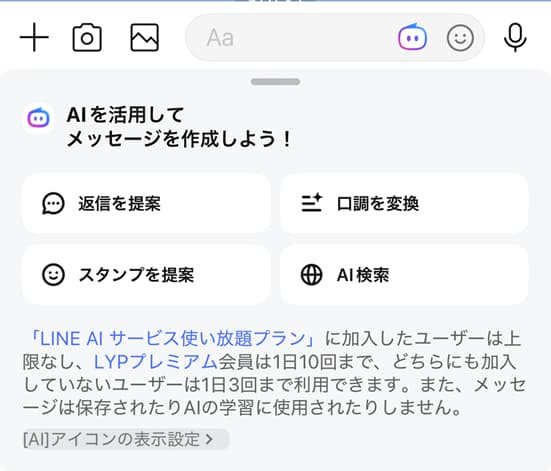
このAIマーク(アイコン)を押すと以下のような表示がされる。
AIを使わないという方はSTEP3からの設定を行う。
AIを使わないという方はSTEP3からの設定を行う。
STEP3
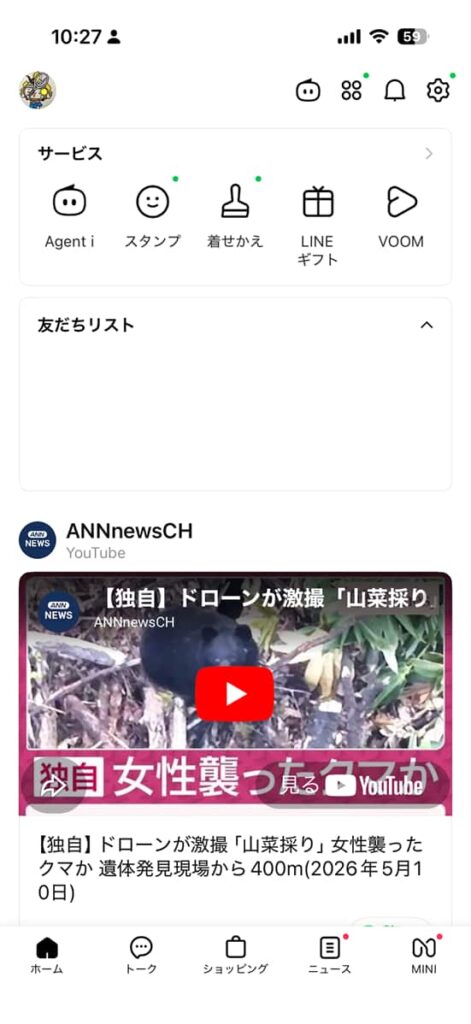
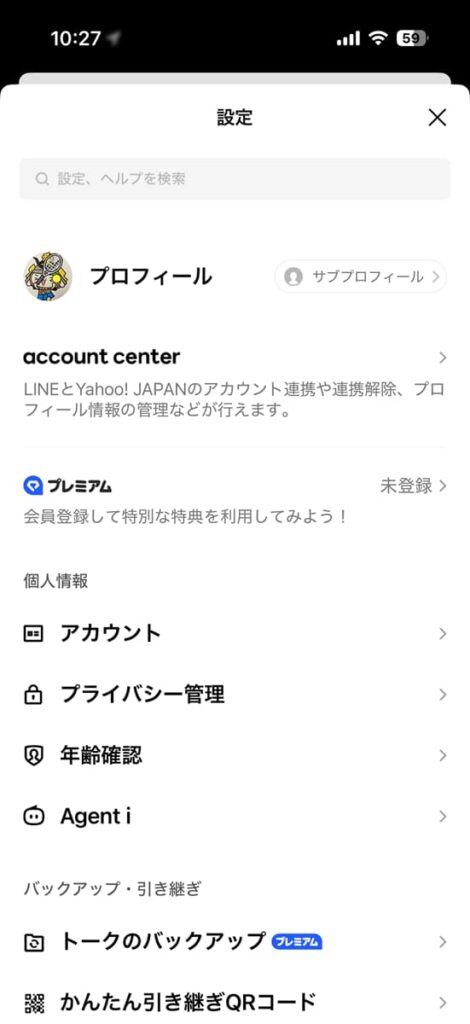
LINE下の「ホーム」を押して、画面右上の設定マーク(ギザギザマーク)を押す。
STEP4
以下のような設定画面が表示される。
STEP5
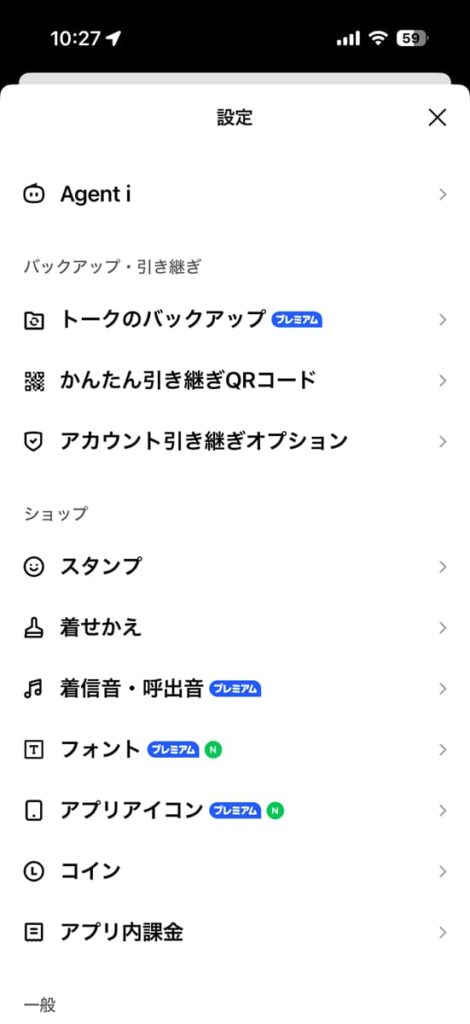
設定の中の項目の「Agent i」を押す。
STEP6
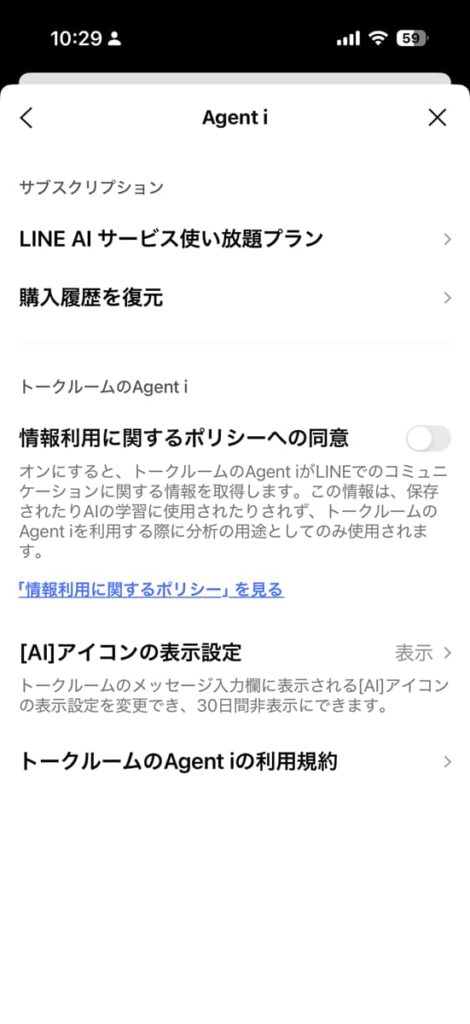
[AI]アイコンの表示設定の「表示 >」を押す。
STEP7
一時的に表示しないを選ぶ。
2026年5月13日現在の仕様では30日間経つと、
またAIアイコンが復活するそうです。
2026年5月13日現在の仕様では30日間経つと、
またAIアイコンが復活するそうです。

STEP8
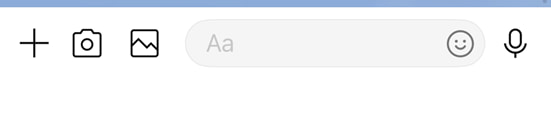
トーク画面を開くとAIマークが消えている。
注意点
先程のSTEP7でも書きましたが現在のLINEの仕様では、30日後にまたAIマークが復活するようです。
設定画面なので、この仕様はなんとかして欲しいですね。
もしまた出た場合は今回のやりかたで、また消せるかと思います。
まとめ
今回は「LINEの入力欄に出るAIマーク(Agent i)を消す方法」というタイトルで記事を書いてみました。
AIマークが邪魔だなと感じている方は今回の方法で簡単に削除できるので試して頂ければと思います。
30日後にまたマークが復活した場合はちょっと面倒ですが、また同じ方法で消して頂ければと思います。
今回も最後まで読んで下さった皆さん、本当にありがとうございました。
次回もよろしくお願い致します。
ぎふく米沢 宍戸