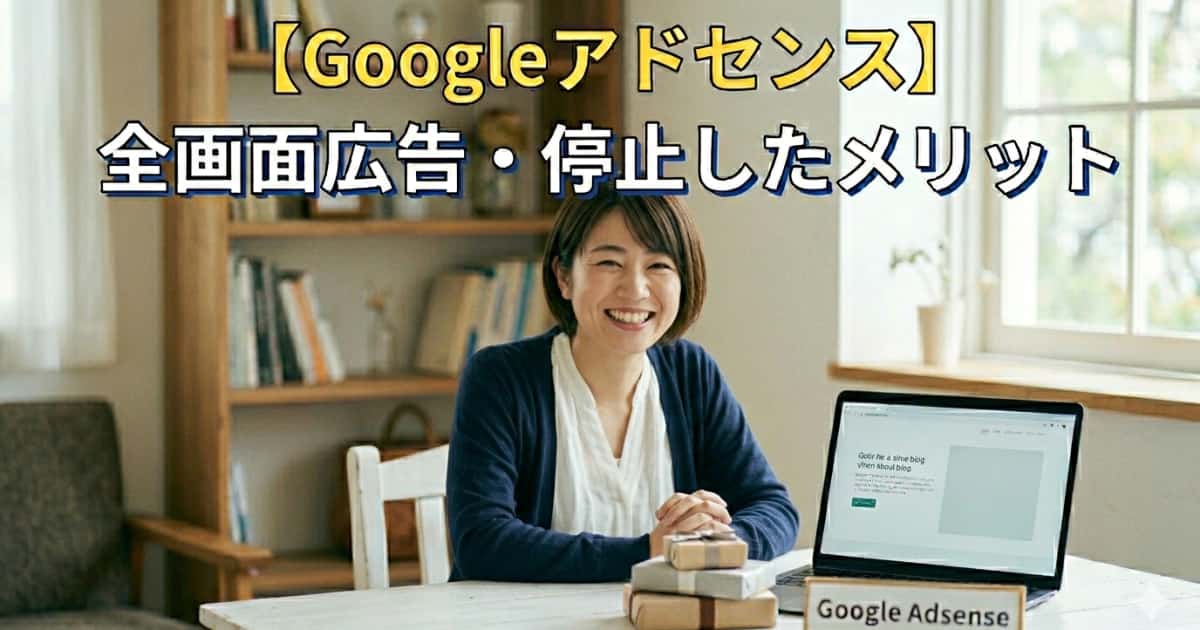
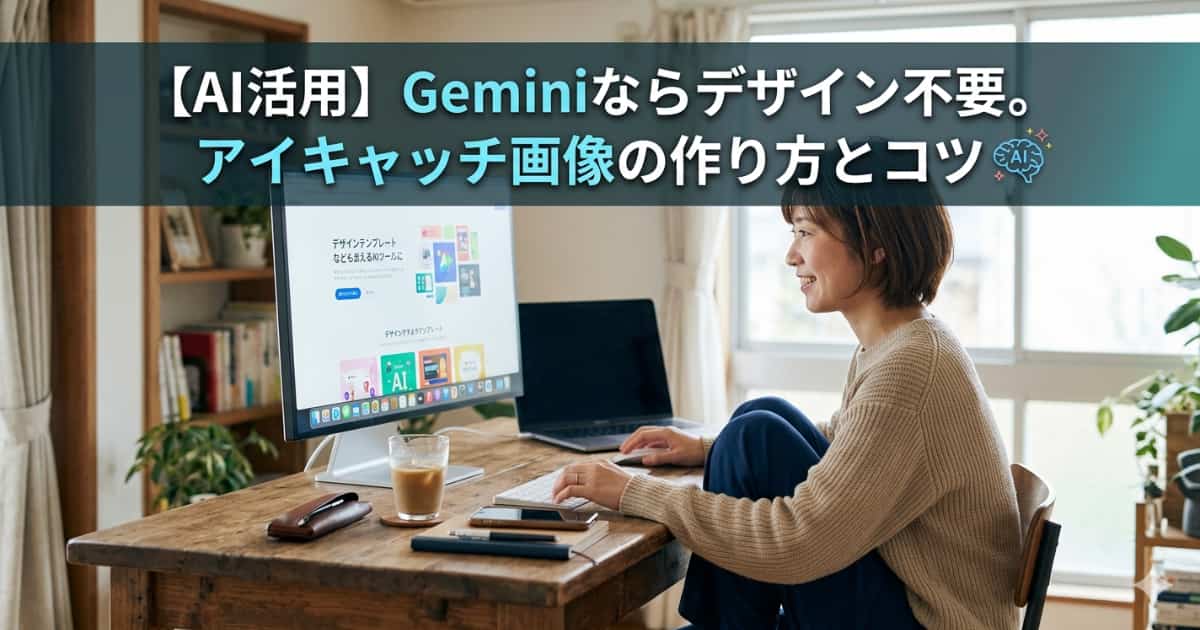
私は最近のブログでのアイキャッチ画像はGoogleのAIのGemini(ジェミニ)を使っています。
以前はCanva(キャンバ)などで素材を探し、文字を入れたりしてアイキャッチ画像を作っていました。
毎回の事ながら、そのブログに合ったアイキャッチ画像の素材を探すのに時間がかかり地味に大変でした。
そんな状況を一変させてくれたのがAIのGeminiの存在です。
他のAIも画像生成で使っていたのですが、ほぼ文章通りの画像を生成してくれるので最近はずっとGeminiを使っています。
今回はこのAI、Geminiを使ってブログのアイキャッチ画像を作る方法をご案内します。
私のようにデザインが苦手な方でも簡単にアイキャッチ画像を作る事ができます。
それでは今回もよろしくお願い致します。
Geminiで簡単・アイキャッチ画像の作り方
早速、AIのGeminiでのアイキャッチ画像の作り方をご説明します。
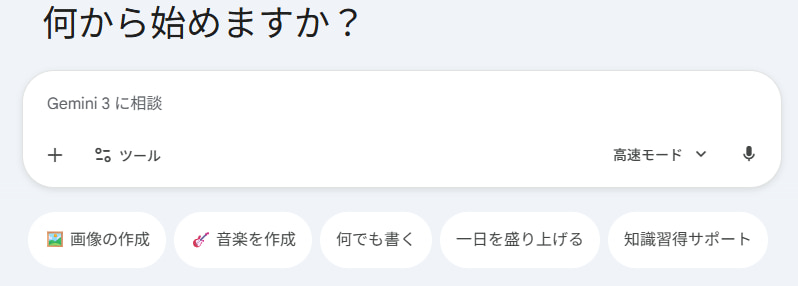
画面右下の「画像の作成」を押す。
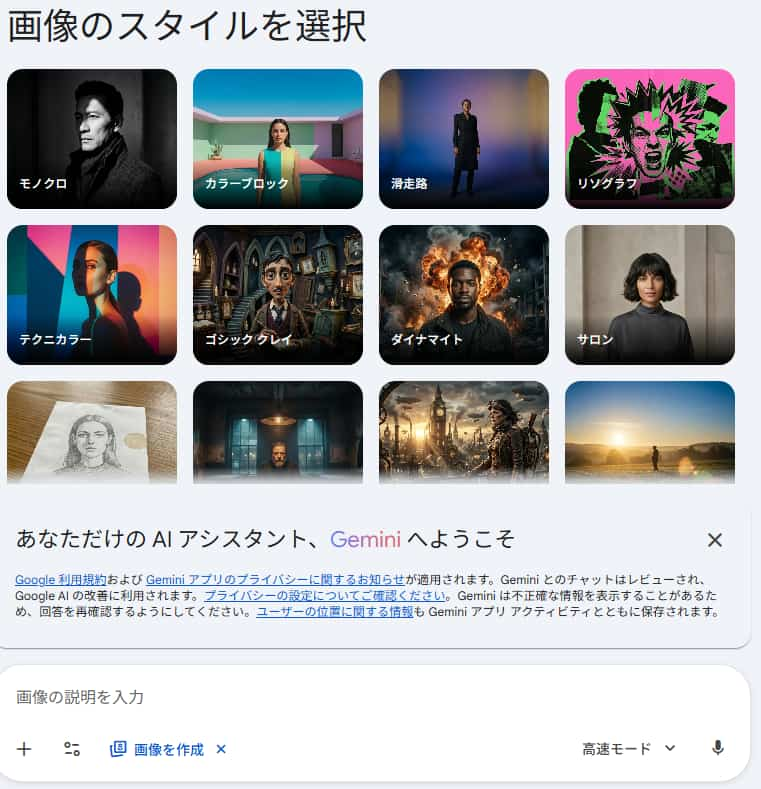
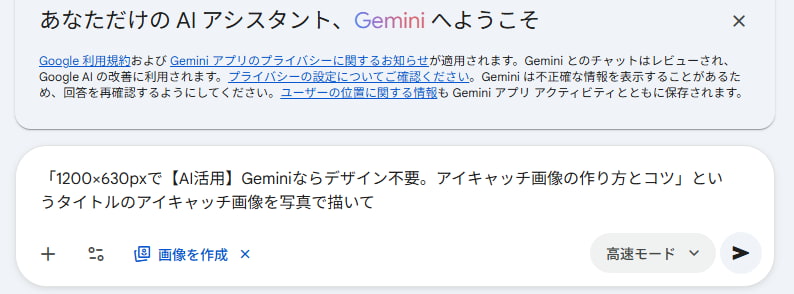
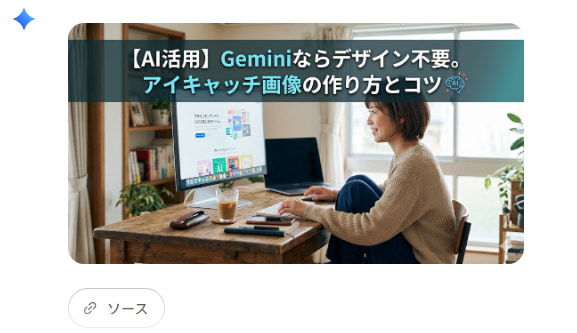
先のSTEP3で「1200×630pxで」と指定したにもかかわらず、その大きさで作られない時はCanvaなどで大きさだけ変える必要があります。
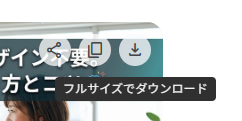
またSTEP5でフルサイズでダウンロードした画像のデータサイズは大きいので圧縮する必要があります。
圧縮する際には私はGoogleのSqoosh(スクーシュ)というネットで使える無料のソフトを使っています。
圧縮に関しては以下の記事を読んで頂ければと思います。

アイキャッチ画像を修正したい場合
生成されたアイキャッチ画像の一部を修正したい場合は、「画像の説明の入力」で「~の文字を消して」などと指示すると修正されます。
ブログをより楽しく続けていくために
今回の記事をご覧になっている方は以前の私と同じくデザインで何かしら悩んでいらっしゃる方かと思います。
最後にデザイン関連で私がブログで使っているWordPressテーマをご紹介します。
せっかく画像生成でアイキャッチ画像を作ってもブログ自体のデザインが整っていないともったいないですよね。
私は今、Xwrite(エックスライト)というWordPressテーマを使っています。
皆さんが今、ご覧になっているブログはXwriteで作っています。
Xwriteを使えば簡単に素敵なデザインのサイトを作る事が可能です。

まとめ
今回は「【AI活用】Geminiならデザインが苦手でも大丈夫。アイキャッチ画像の作り方とコツ」というタイトルで記事を書いてみました。
AIってなんだか難しそうと感じている方でも、簡単にGeminiの画像生成でブログのアイキャッチ画像が作れることが分かったのではないでしょうか。
AIに仕事を丸投げするのではなく、仕事の一部を手伝ってもらうといった形で私は普段、AIを使っています。
皆さんが今読んでいるブログ自体もAIではなく自分の言葉でキーボードから打っています。
今後も新しいAIが誕生するかとは思いますが、うまく使っていきたいと思います。
先にも紹介しましたが私が使っているWordPressテーマはXwriteです。

今回も最後まで読んで下さった皆さん、本当にありがとうございました。
次回もよろしくお願い致します。
ぎふく米沢 宍戸