
GoogleのGemini(ジェミニ)で画像生成をすると、その画像のデータの大きさは普通の写真と同程度で大きいです。
その為、ブログなどでその画像を使う際には圧縮という作業が必須になります。
そこで今回は圧縮で使うSquoosh(スクーシュ)という無料で使えるソフトについてご紹介します。
それでは今回もよろしくお願い致します。
Squooshとは
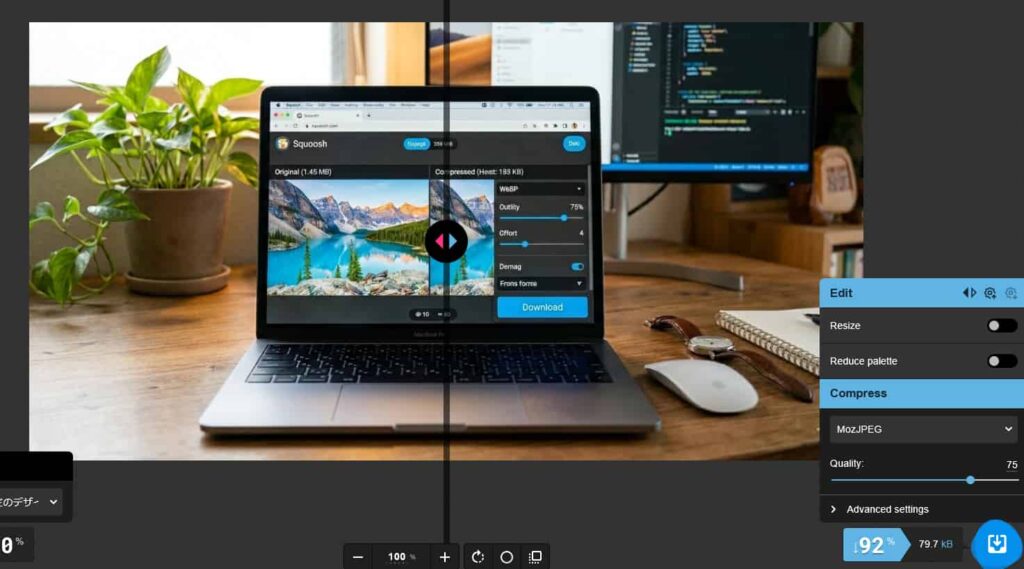
Googleが開発した画像圧縮ソフトです。
ネットにさえ繋がっていれば無料で使うことができます。
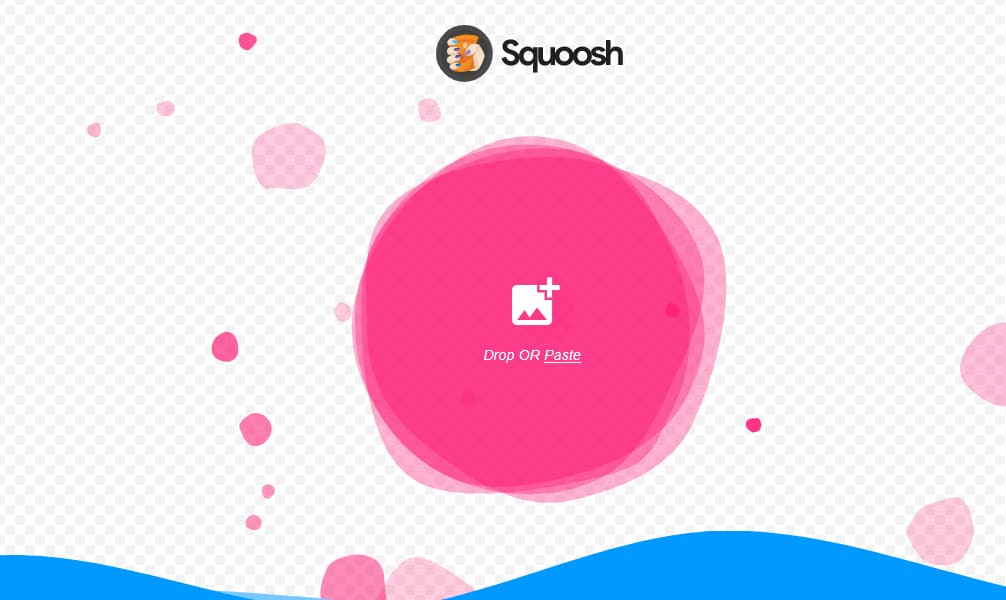
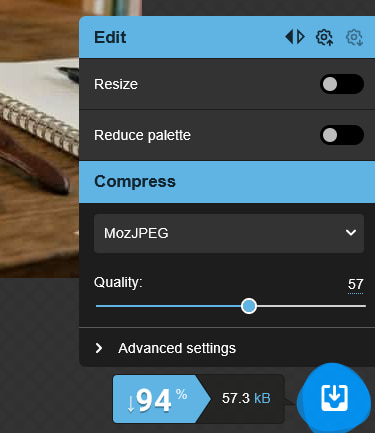
ファイルを1つづつしか圧縮できませんが難しい操作はなく、初心者でも簡単に画像を圧縮することができます。
試しにGeminiで作った画像データの大きさは?
試しにGeminiで作った画像データの大きさは1.88MB(メガバイト)でした。
この大きさでは、とてもではありませんがブログにそのまま張る事はできません。
遅くなってしまうためです。
Geminiでは「1200×630pxの大きさで作って」と指示したのですが、1424×752pxの大きさで作られました。
そういった場合はCanva(キャンバ)などで1200×630pxなどの大きさに変更して、それをダウンロードします。
そうしたところ、データの大きさは0.99MBになりました。
それでもまだ大きいのでSquooshのような画像圧縮ソフトが必要になります。
Squooshの使い方
まとめ
今回は「Geminiで画像生成後に画像の圧縮は必須・Squoosh(スクーシュ)の使い方」というタイトルで記事を書いてみました。
今回のようにGeminiで写真のような画像を生成した時には圧縮は必須です。
今回ご紹介したSquooshであれば少し難しいと感じるファイルの圧縮も簡単に行う事ができます。
今回の記事が少しでも参考になれば嬉しいです。
今回も最後まで読んで下さった皆さん、本当にありがとうございました。
次回もよろしくお願い致します。
ぎふく米沢 宍戸