
FreeBSD(フリービーエスディー)というのは、以前の職場でサーバーを作る際に初めて触れて勉強したOSです。
その時は分からないながらも少しづつ調べながら仕事にあたりました。
退職してからだいぶ経って自分でまた調べながら、今度は独自のOSを作りたくなり元がWindows7のNECのデスクトップパソコンにFreeBSDをインストールしました。
今は迷わずにできますが以前、初めてFreeBSDに触れた時に迷ったのが、このisoファイルをDVDに焼くという手順。
当時は分からず時間がかかった上に焼くのにも失敗しました。
今回の記事が同じように悩んでいる方の参考になれば嬉しいです。
今回は例としてFreeBSD15.0のisoファイルをダウンロードしてDVDに焼いていますが、FreeBSD15では32bit専用の古いパソコンへはインストールできなくなりました。
正確には、かつて主流だった i386(32ビットx86)アーキテクチャのサポートが終了したためです。
32bitの古いパソコンにどうしてもFreeBSDをインストールしたい場合などはFreeBSD14.x系列(2028年11月までサポート予定)のFreeBSDを選ぶようにして下さい。
それでは今回もよろしくお願い致します。
FreeBSDのisoファイルとは
FreeBSDのデータをDVDなどに焼くためにデータをひとまとめにした物です。
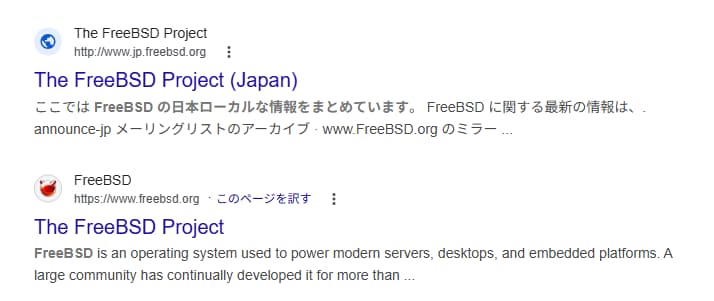
このisoファイルはFreeBSDの公式サイトから無料でダウンロードすることができます。
isoファイルを焼く手順

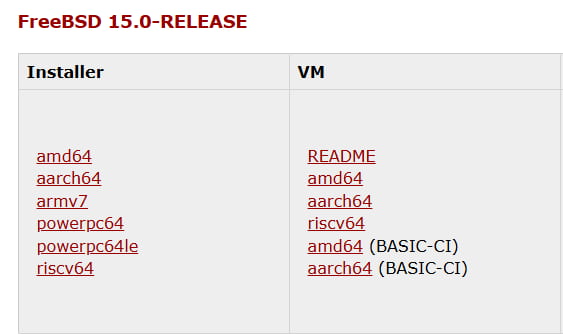
今回はFreeBSD15.0のamd64を例として選ぶ。


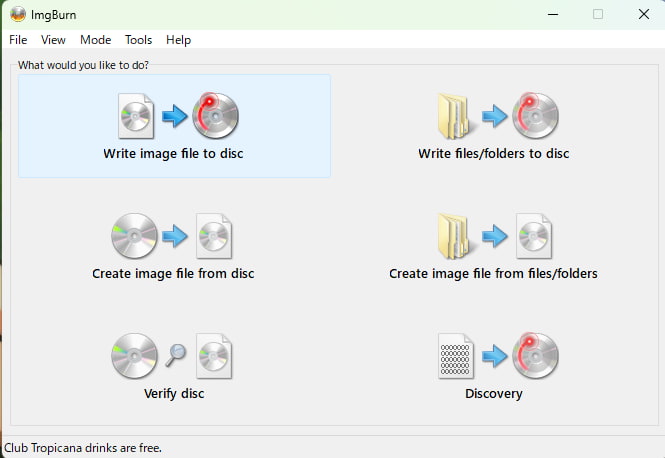


終わるまでしばらく待つ。

まとめ
FreeBSDは本当に奥が深く難しい物です。
IT転職に興味がある方は以下のサイトからどうぞ。

今回は「FreeBSDのisoファイルをDVDに焼く手順を優しく説明」というタイトルで記事を書いてみました。
FreeBSDに関する書籍も今は国内で新書が出ていないため、ネットで調べるかAIの力を借りるしかありません。
初めての方にとってisoファイルをDVDに焼く作業が最初につまづく点かもしれません。
今回はスクリーンショット付きで説明したので参考になれば嬉しいです。
今回も最後まで読んで下さった皆さん、本当にありがとうございました。
次回もよろしくお願い致します。
ぎふく米沢 宍戸