皆さんはCanva(キャンバ)を使っていますか?
誰でも簡単にプロ級のデザインが作れる、本当に便利なツールですよね。
私はブログ運営に欠かせないものとして、毎日Canvaを愛用しています。
Canvaには膨大な素材がありますが、「前に使ったあの素材、どこだっけ?」と毎回探し直して、時間をムダにしていませんか?
実は、お気に入り(スター)機能を使いこなすだけで、デザインの作業効率は劇的にアップします。
私自身、初心者の頃はこの機能を知らずに何度も同じキーワードで検索していましたが、今ではお気に入り機能のおかげで、素材探しがわずか数秒で終わるようになりました。
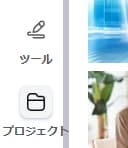
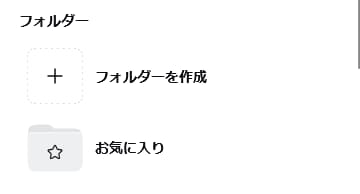
今回は、Canva初心者の方に向けて、お気に入り(スター)機能の使い方から、保存した素材がどこにあるかまで、画像付きで分かりやすく解説します。
この記事を読み終える頃には、あなたのデザイン作成がぐっと楽になりますよ。
それでは今回もよろしくお願い致します。
Canvaのお気に入り(スター)機能の使い方
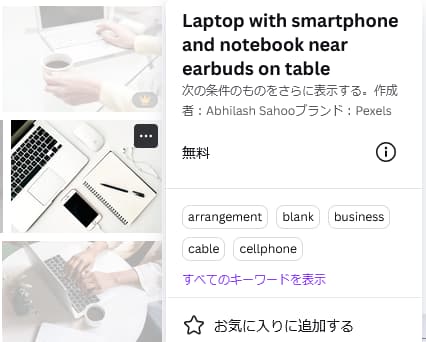
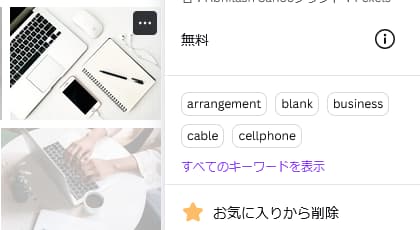
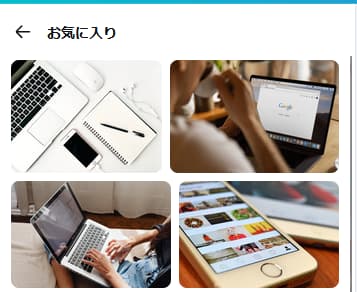
Canvaのお気に入り(スター)機能の使い方は本当に簡単です。
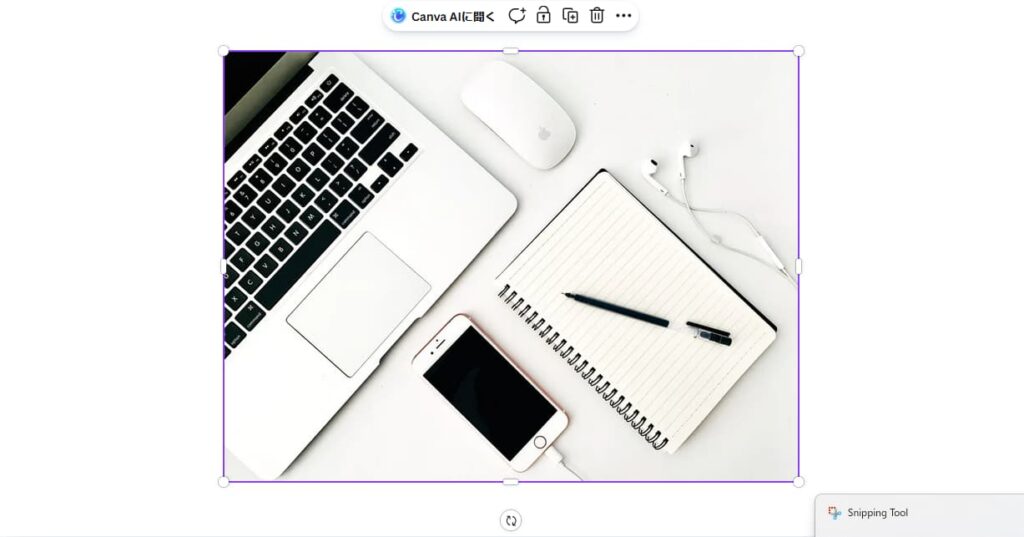
ここからはステップ順に画像を付けてご説明します。
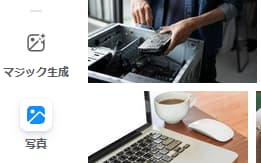
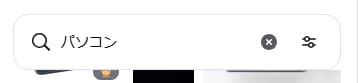

これを押します。

デザインについて勉強したいという初心者の方へ
「Canvaの使い方はわかったけれど、いざ作るとなると配置や色使いに迷ってしまう…」という方も多いのではないでしょうか。
デザインについて勉強したいという初心者の方にはデザイナー しまやすさん著の「デザインにセンスはいらない デザインの解剖図鑑」という本がとても参考になります。
私自身、「もっと読みやすいブログ画像を作りたい!」という一心でこの本を手に取りました。タイトル通り「センス」ではなく「仕組み」で解説されているので、初心者の私でも納得しながら読み進めることができました。
Canvaの操作に慣れてきたら、次はこういった本で「配置のコツ」を少し学ぶだけで、デザインの質がぐっと上がりますよ。
Amazonでチェックしたい方はこちら(Amazon公式サイト)
まとめ
今回は「Canvaのお気に入り(スター)機能の使い方!素材の保存から場所まで解説」というテーマで、画像を使って詳しくお届けしました。
私自身、この機能を知るまでは素材探しに多くの時間を費やしていました。もし、皆さんも同じように「あの素材どこだっけ?」と迷っているなら、ぜひ今日からスター機能を活用してみてください。
ほんの少しの工夫で、デザイン作業が驚くほどスムーズで楽しいものになりますよ。
この記事が、あなたのCanvaライフのお役に立てれば嬉しいです。
最後まで読んでくださり、本当にありがとうございました。
次回もよろしくお願いいたします。
ぎふく米沢 宍戸