皆さんはGoogleのGemini(ジェミニ)の画像生成AIを使った事はあるでしょうか?
私が初めて画像生成で使ったAIはMicrosoft Designer(マイクロソフトデザイナー)。
次に使ったのがX(旧Twitter)のGrok(グロック)。
どれも無料で使っていましたが文章で打ったものを、思った通りに画像にしてくれるまでの精度はそんなに高くはなく、何度か文章を打ち直す事も多かったです。
そんな時に出会ったのがGoogleのGemini。
無料であるにも関わらず精度が高く、文章で打ったものを思った通りに画像にしてくれます。
私はブログで使っている画像で画像生成AIを使っているのですが、最近はずっと、このGeminiを使っています。
今回はこのGeminiの使い方などをご紹介したいと思います。
それでは今回もよろしくお願い致します。
Geminiでは無料で一日何枚まで画像生成できる?
私もこれは知らなかったのですが、調べたところ、Geminiでは無料で一日50枚まで画像生成できるそうです。
Geminiの画像生成AIの使い方
STEP1
Googleなどで「Gemini」と検索する
STEP2
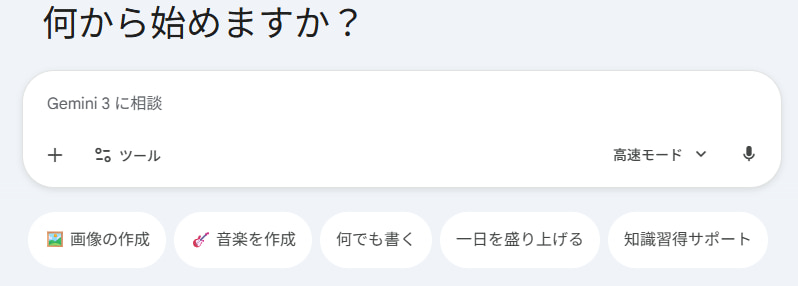
次の画面で「画像の作成」を押す。
STEP3
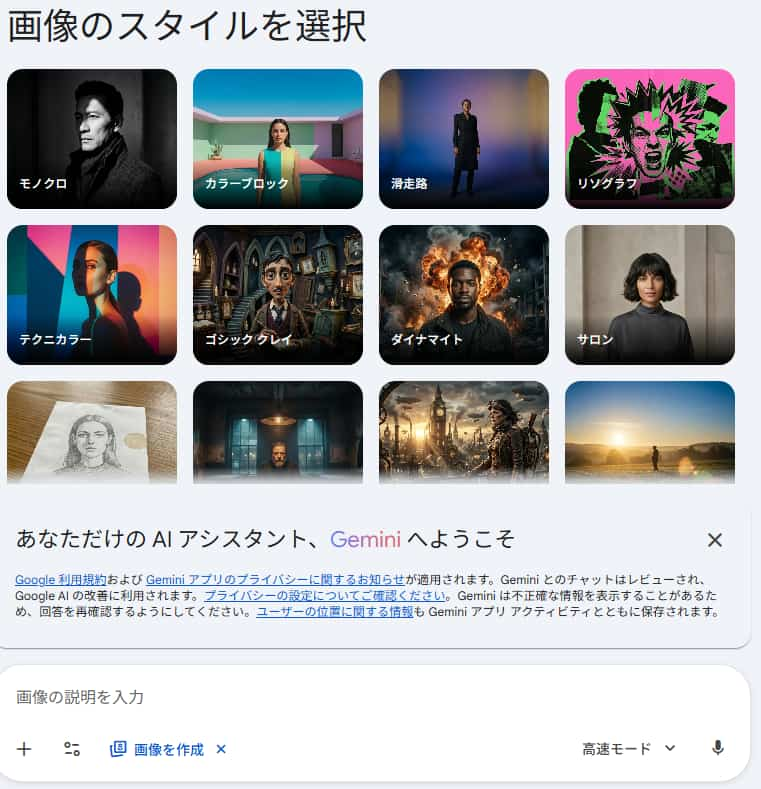
次のような画面が表示される。
STEP4
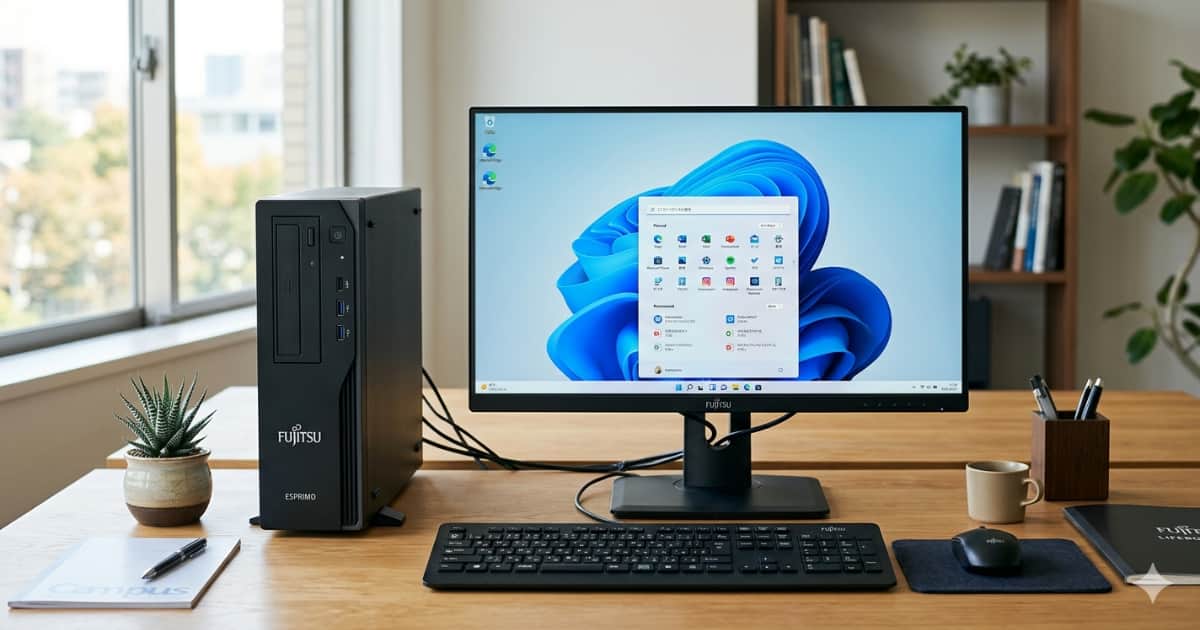
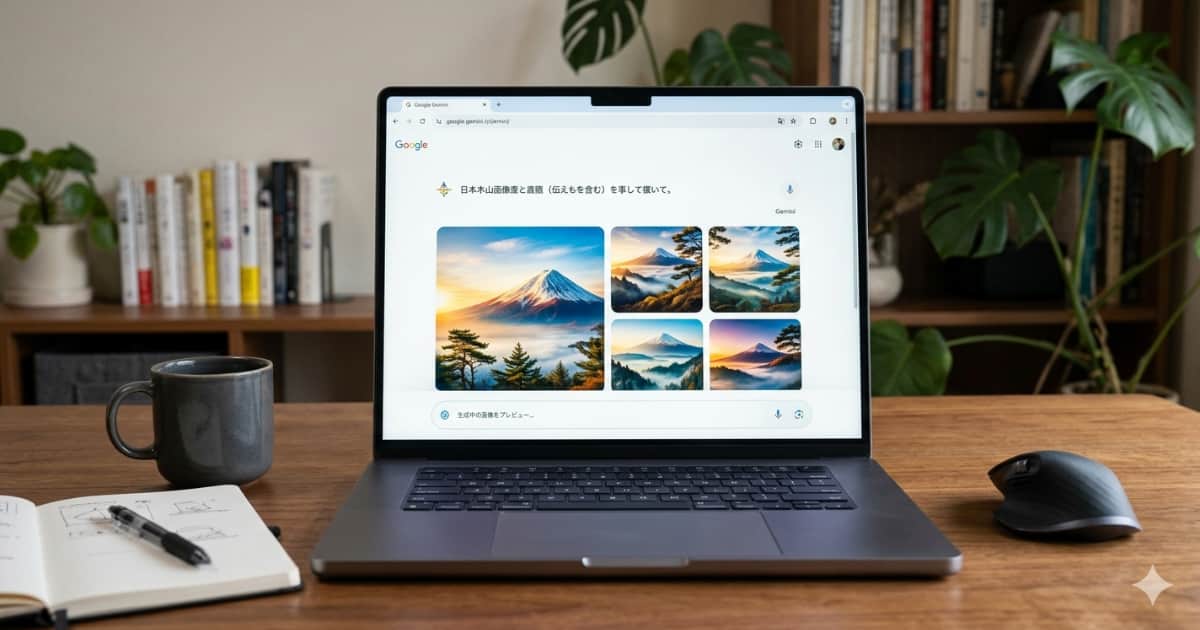
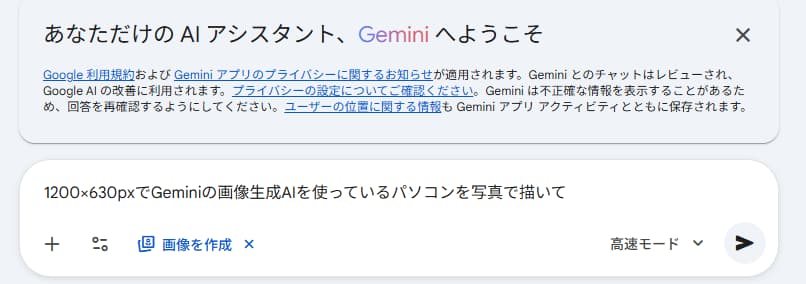
画面下に画像の説明を入力する。今回は試しに「1200×630pxでGeminiの画像生成AIを使っているパソコンを写真で描いて」と入力した。
ちなみに1200×630pxというのは画像の縦横の長さ。
ちなみに1200×630pxというのは画像の縦横の長さ。
STEP5
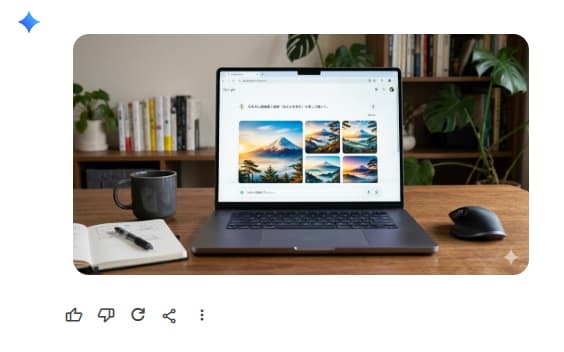
次のような画像が表示された。

STEP6
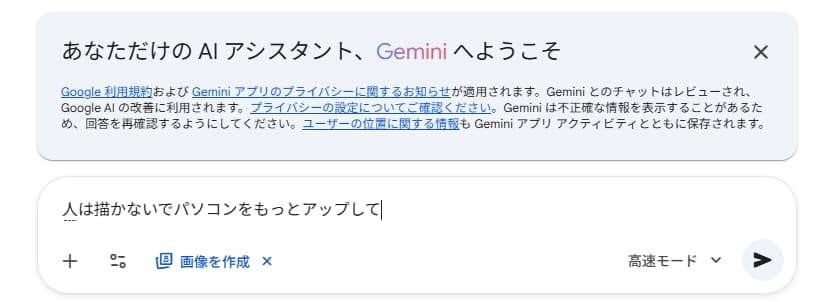
STEP5の画像で人を描かずにパソコンをもっとアップしたいので、
「人は描かないでパソコンをもっとアップして」と入力する。
「人は描かないでパソコンをもっとアップして」と入力する。
STEP7
思った通りの画像が生成された。
STEP8
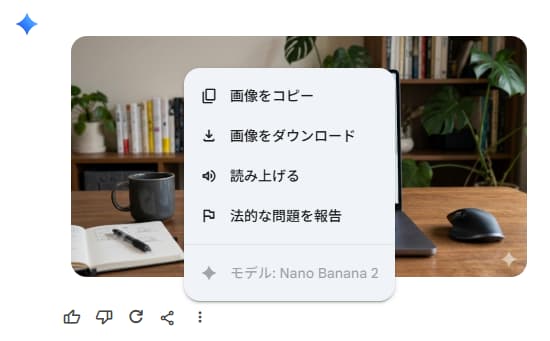
画像下の縦に3つ点がある所を押して「画像をダウンロード」を押す。
法人向けで、より詳しく学びたい方
AIについてより詳しく学びたい方は、法人向け生成AI研修サービスというものもあります。
個人向けで、より詳しく学びたい方
AIについてより詳しく学びたい方は、個人向けのAIスクールがあります。
まとめ
今回は「Geminiで簡単・画像生成AIの使い方」というタイトルで記事を書いてみました。
Geminiでもたまに思った画像と違う画像が生成されることはありますが、その直後に「もっとこうして欲しい」と文章を打てば簡単に修正してくれます。
普通に使う分には無料で1日50回という画像生成回数でも十分です。
今回の記事が初めてGeminiで画像生成する方の参考になれば嬉しいです。
今回も最後まで読んで下さった皆さん、本当にありがとうございました。
次回もよろしくお願い致します。
ぎふく米沢 宍戸