
皆さんはインターネットを見る時、どのブラウザで見ているでしょうか?
ブラウザというとGoogleのChrome(クローム)やiOSのSafari(サファリ)、MicrosoftのEdge(エッジ)などが挙げられます。
その中でも私は普段、Mozilla(モジラ)のFirefox(ファイヤーフォクス)というブラウザをよく使っています。
このブラウザはプライバシー保護に強く、カスタマイズ性が強いという特徴があります。
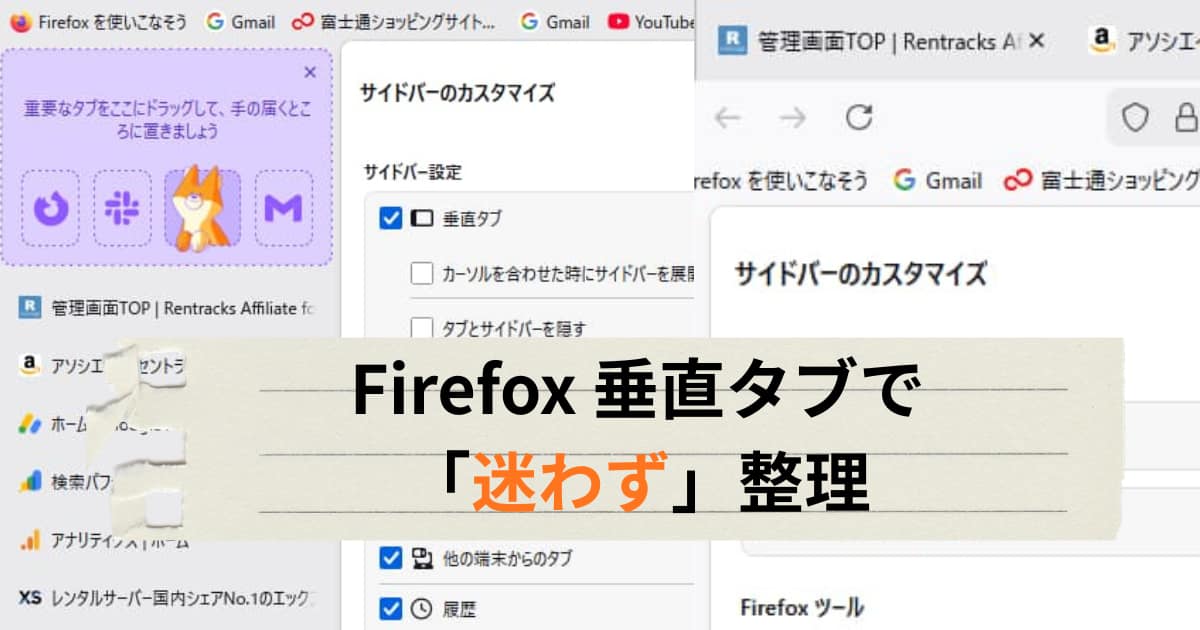
このFirefoxでは垂直タブという物が使えます。
タブというと普通はブラウザの上部に開けば開くほど、横に増えていくものですが、垂直タブは画面の左側にタブが上から下に広がるというものです。
タブが1つや2つならいいのですがタブが10個以上となると、垂直タブの方が見やすいかもしれません。
私も試しに最近になって、この垂直タブに変えました。
今回はこのFirefoxの垂直タブについての設定方法と、実際に使ってみての感想をご紹介したいと思います。
それでは今回もよろしくお願い致します。



Firefoxの垂直タブ紹介
初めて垂直タブを設定する時の手順をご紹介します。
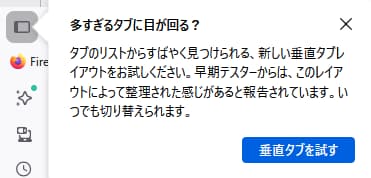
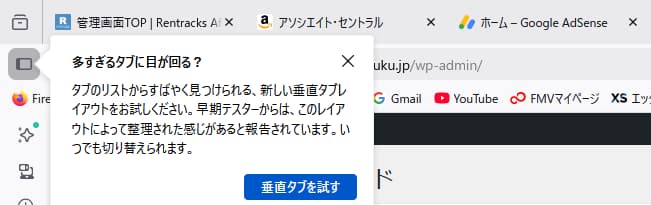
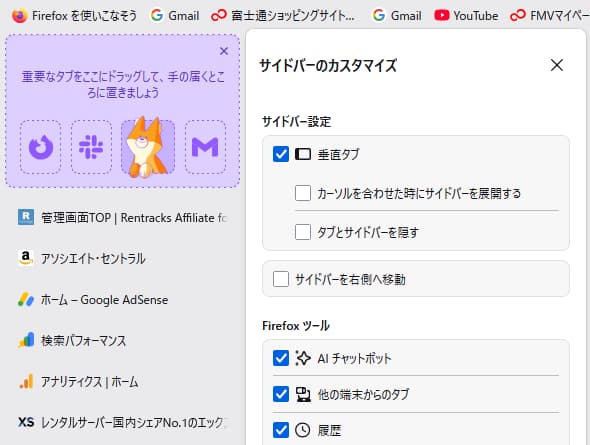
「垂直タブを試す」を押す。
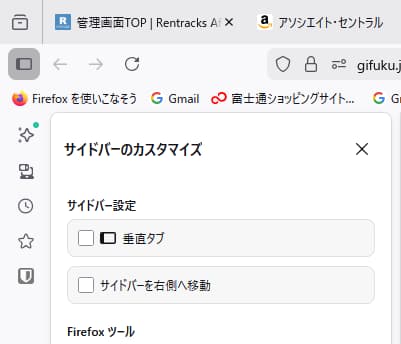
すると以下のようにタブが上から下に垂直に表示される。

垂直タブの使い心地
ずっとブラウザの上部にタブが表示されていて、それを垂直タブにすると最初は少し操作性の違いに戸惑うかもしれませんが、慣れればやはり見やすく便利です。
人によって合う合わないがあると思うので、まずは試してみて頂ければと思います。
私は普段からタブを10個以上開いているので垂直タブの方が使いやすいようです。
まとめ
今回は「試す価値あり!大量のタブも見やすくなるFirefoxの垂直タブ」というタイトルで記事を書いてみました。
Firefoxには他にも色々とカスタムできる点があるので、今後またご紹介したいと思います。
今回も最後まで読んで下さった皆さん、本当にありがとうございました。
次回もよろしくお願い致します。
ぎふく米沢 宍戸