

2026年2月4日(水)に2つ目のサイトでGoogleアドセンスの申請を行い、5日後の2月9日(月)に無事、一発合格することができました。
前回のサイトでは4回審査に落ち、5回目、約100記事でやっと合格……という苦い経験をしましたが、今回はわずか17記事目での合格です。
身をもって「ブログは量より質であること」を実感しました。
サーバーは前回と同じエックスサーバーですが、WordPressテーマは「SWELL(スウェル)」から「Xwrite(エックスライト)」へ変更しての挑戦での一発合格。

同じサーバーでも、テーマが変われば広告の設定方法などは異なります。
今回は、久しぶりの設定で少し迷った「ads.txt対策」や、Xwriteで広告をスマートに配置するために導入したプラグイン『Ad Inserter』の使い方について詳しく解説します。
合格直後にやるべき初期設定と広告の張り方についても、まとめてご紹介しますので、ぜひ参考にしてください。
それでは、今回もよろしくお願いいたします。
審査に落ち続けた1回目と1発合格した今回の違い
前回審査に4回落ちたサイトは雑記ブログという内容がなんでもありのサイトでした。
技術的な事を書いたり、観光系の事を書いたり、飲食店の事を書いたり。カテゴリーも多すぎてバラバラ。
ですが今回は技術に特化したサイトでカテゴリーも「パソコン」「スマホ」「用語説明」「お買い物」「専門書」「便利サイト&アプリ」の6つに絞ってブログを書きました。
また今回はGoogleのAIモードもうまく使いました。
前回のサイトではPerplexityというAIを使って、そのままコピペということをして書いたブログもあったのですが、今回は一度、自分の言葉で書いてから「これでいい?」と聞いてアドバイスをもらって軽く修正する程度に留めました。
AIも便利なのですが、やはり自分の言葉で書いた方が血の通った文章ができる気がします。
またタイトルやタグ、スラッグの案もAIの手助けを受けました。
タグやスラッグはそのまま使ったものもあるのですが、タイトルも一度自分で考えて書いてからAIに聞きました。
それとCanva(キャンバ)でのアイキャッチ画像も見やすく改良し、デザインも統一しました。
アイキャッチ画像では文字が小さくなるので、AIに「ブログのタイトルをアイキャッチ画像用に短くして」と言って案を出してもらいました。
また文量も以前のサイトでは長かったり短かったりする記事を量産して1日に4記事書くといったことをしていたのですが、今回は1つ1つの記事に時間をかけて最低でも2000文字を超えるくらいの文量で書くようにしました。
2000文字を意識したわけではありませんが、今のところ、全ての記事が2000文字を超えています。
合格直後にやるべき初期設定
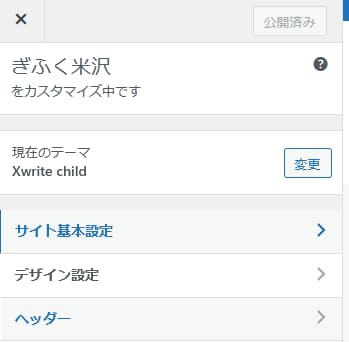
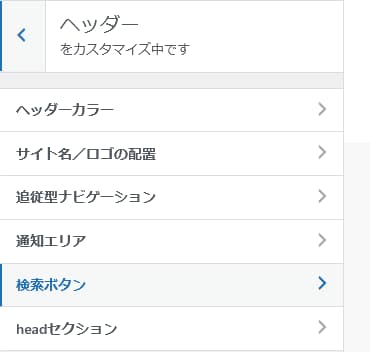
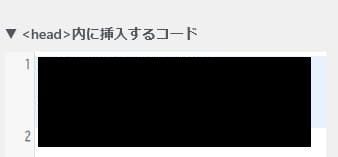
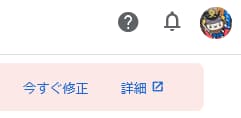
合格直後には審査用に記載したコードをXwriteのカスタマイズから削除する必要があります。
審査用コードの削除
ads.txtの設定方法
ここではサーバーがエックスサーバーの場合のads.txtの設定方法をご案内します。

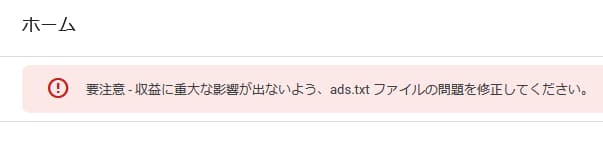
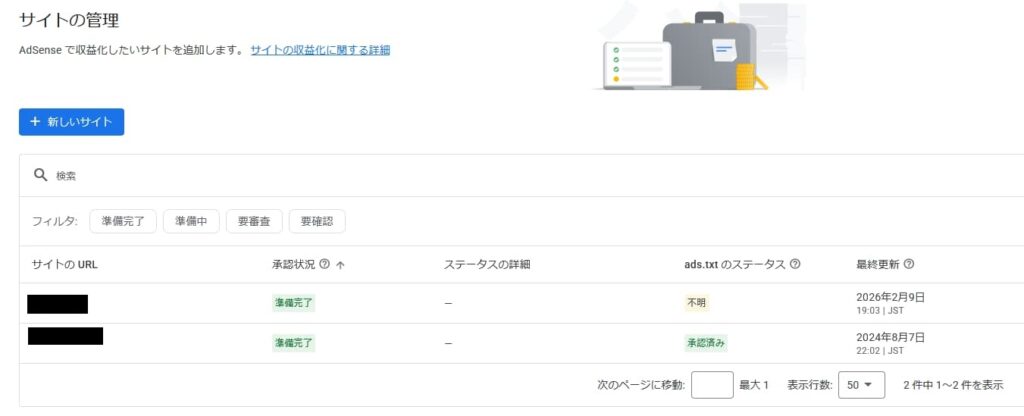
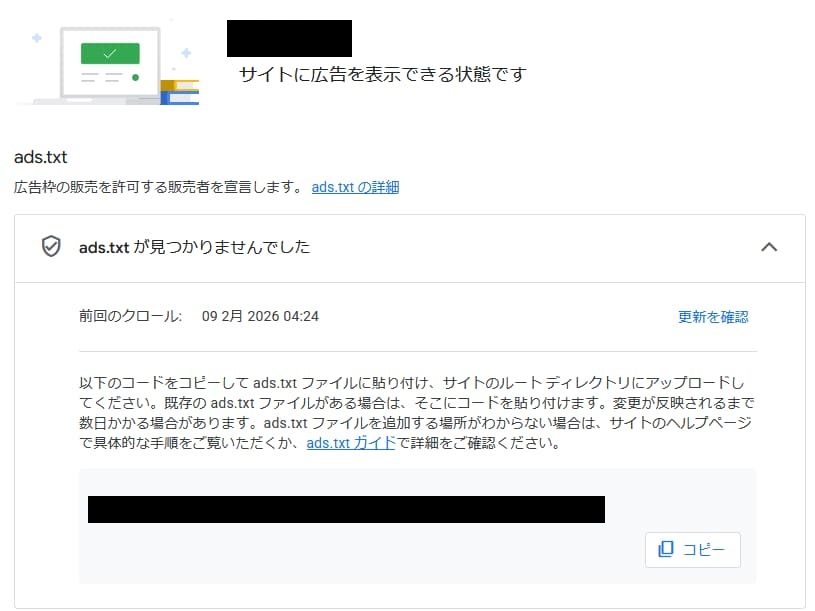
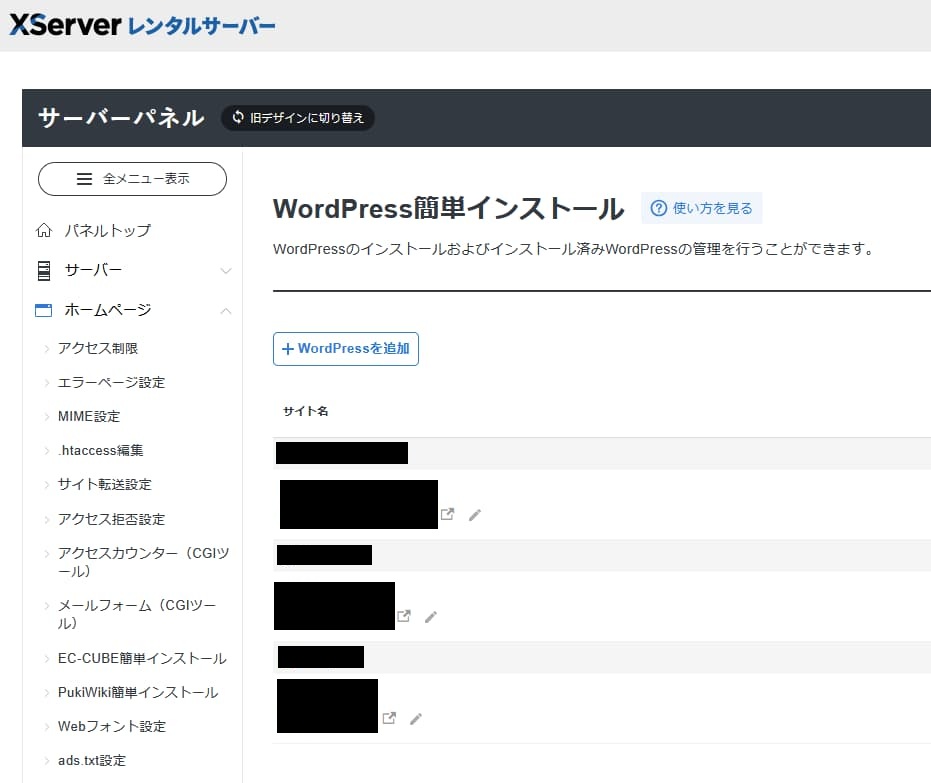

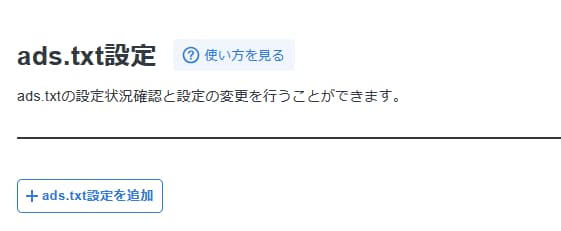

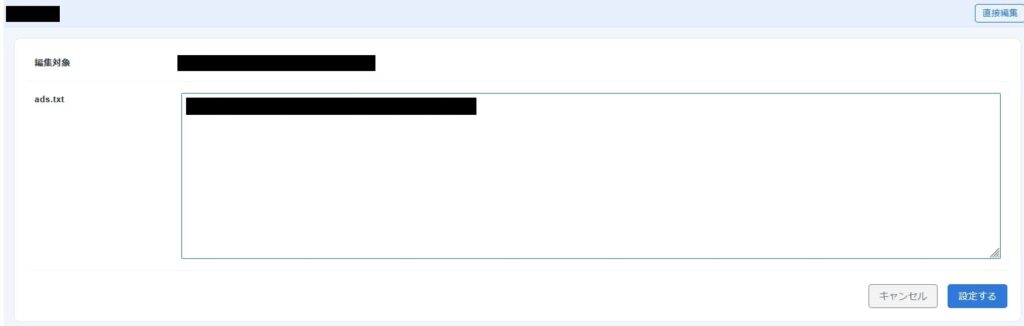

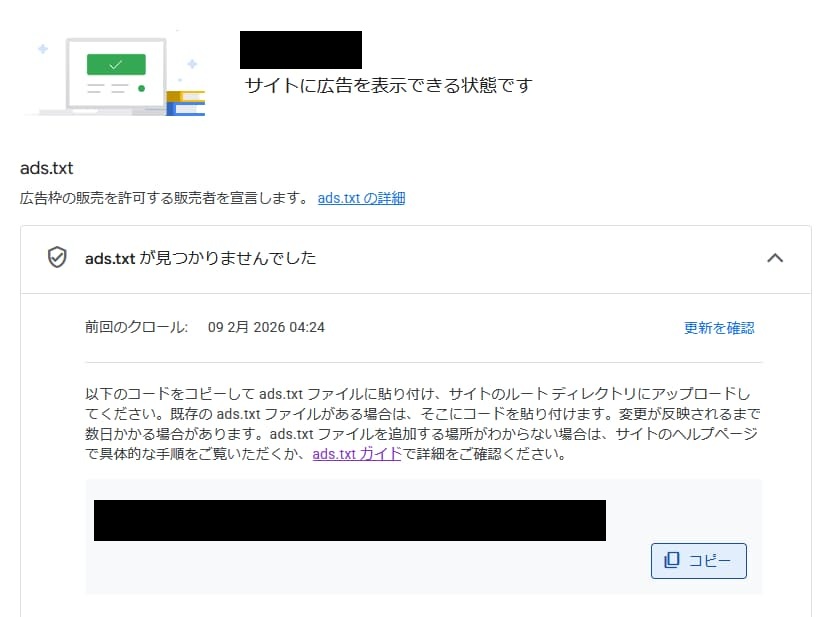

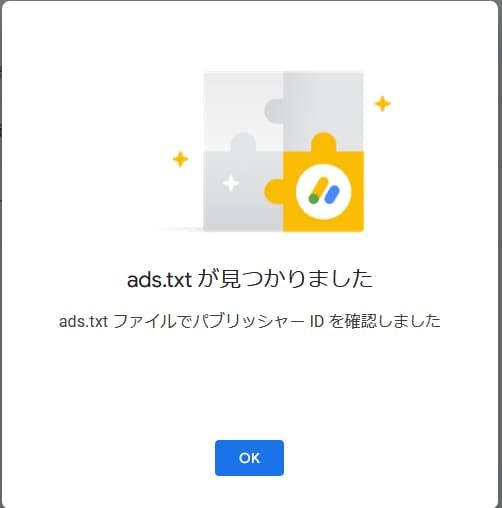
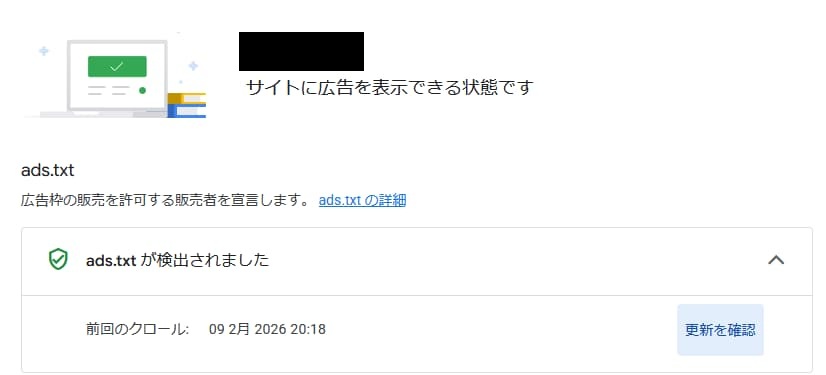
私が使っているエックスサーバーなら設定も楽です。
公式サイトはこちらからご覧ください。

Googleアドセンス広告の張り方
今回は前回と違ってWordPressのテーマがSWELLからXwriteになっての合格。
プロ級サイトをサクッと作成できる!WordPressテーマ『Xwrite(エックスライト)』
Googleアドセンス広告の張り方にも違いがありました。
とりあえず記事の目次下と少し離れたh2見出しの上に広告を張りたかったのですが、手動でしか方法が分かりませんでした。
既にある記事を全て、手動で張るのも面倒と感じた私はGoogleのAIモードに聞いてみました。
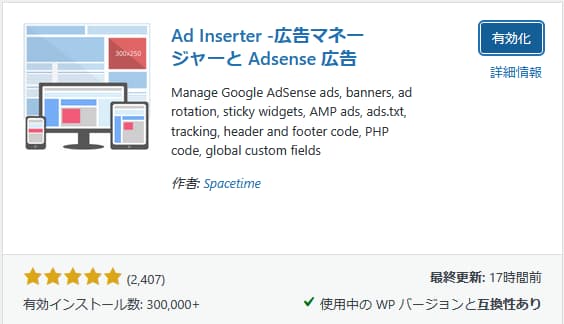
その結果プラグイン『Ad Inserter』という物を案内されました。
初めて聞くプラグインでしたが試しに入れてみました。
設定方法が初め戸惑うのですが、一度やってみると簡単です。
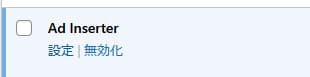
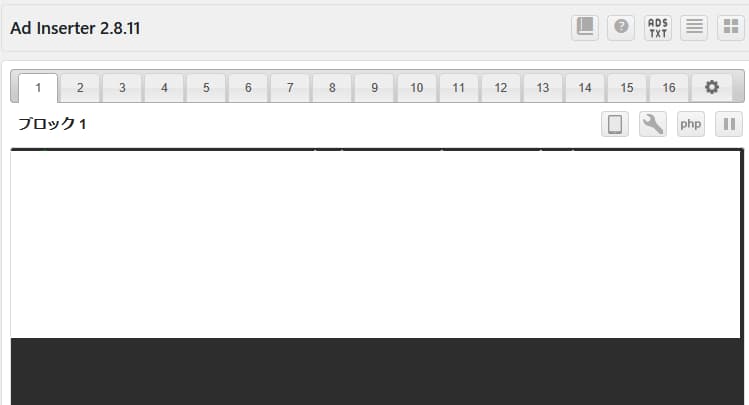
それでは、ここからはプラグイン『Ad Inserter』の入れ方から設定の方法までご案内します。
Ad Inserterのインストールから設定方法
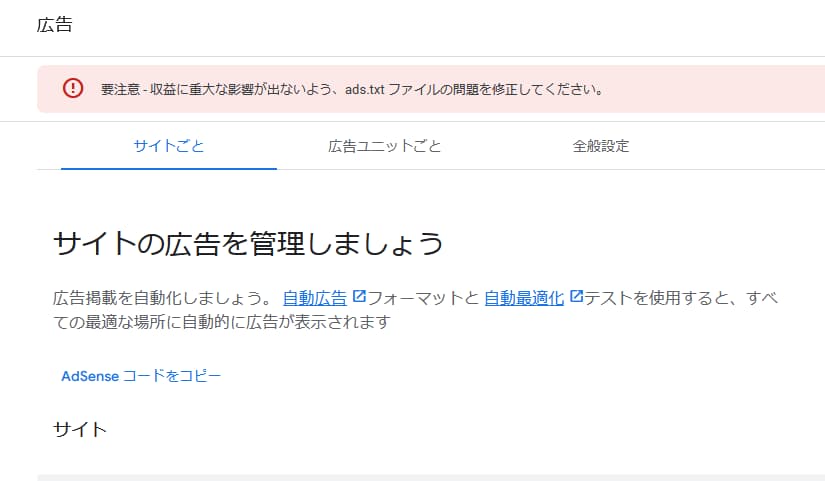
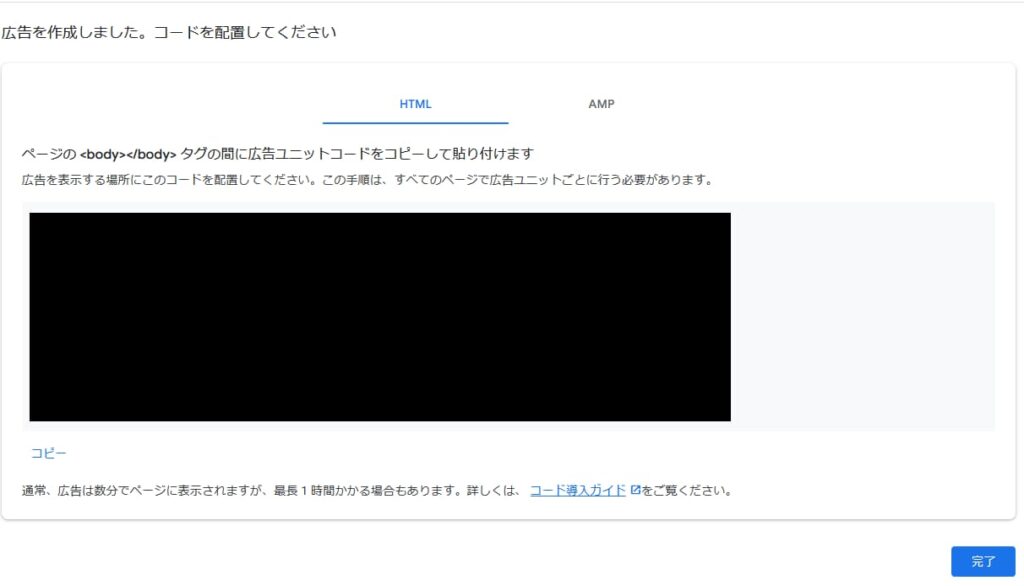
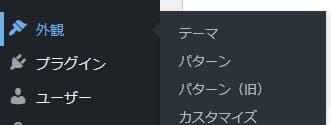
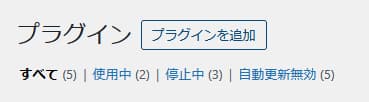
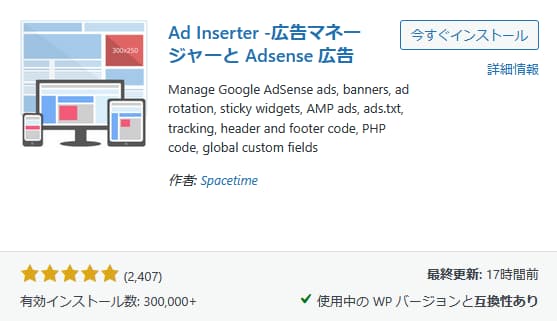
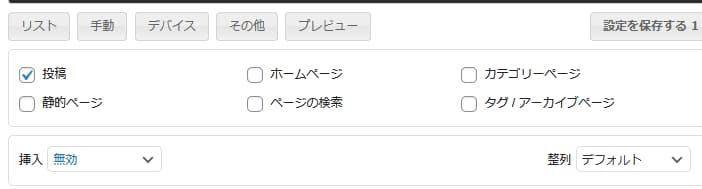
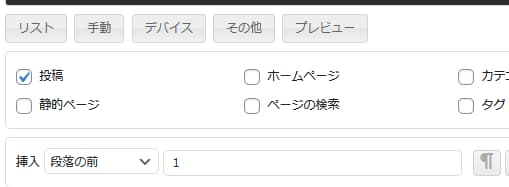
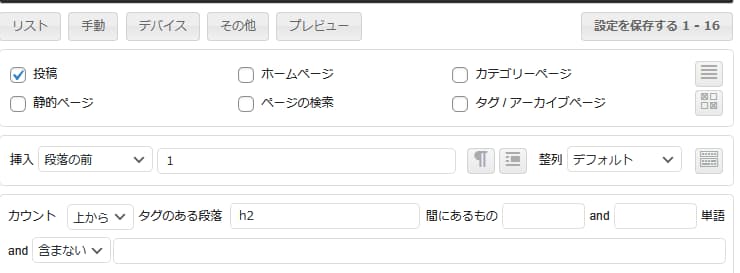
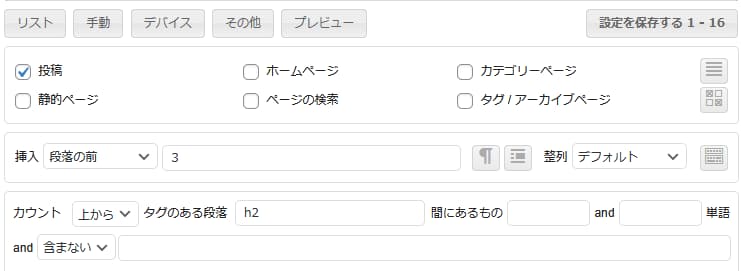
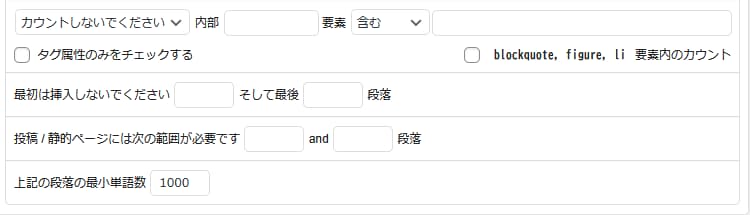
これは「目次の下にくるh2タグの上に広告を張ります」という意味です。
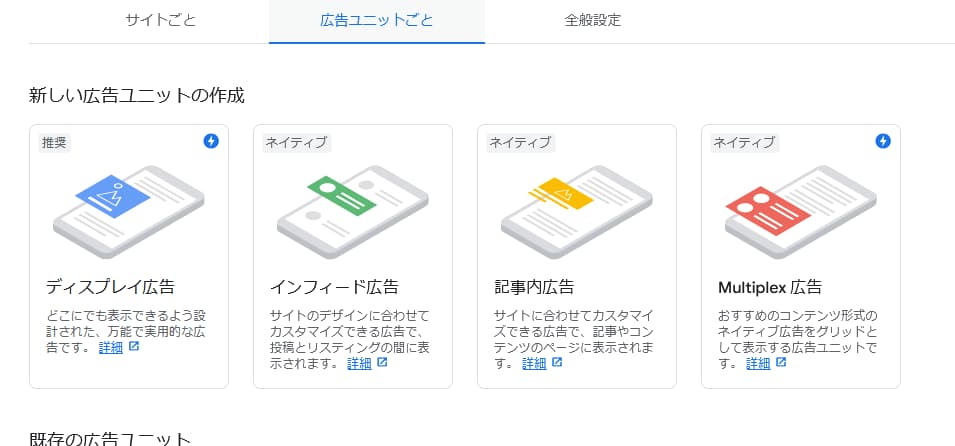
2026年3月14日Multiplex広告追加
2026年3月14日にAd Inserterで記事下にGoogleアドセンスのMultiplex広告を追加しました。
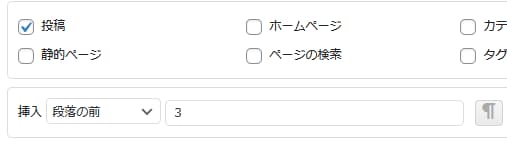
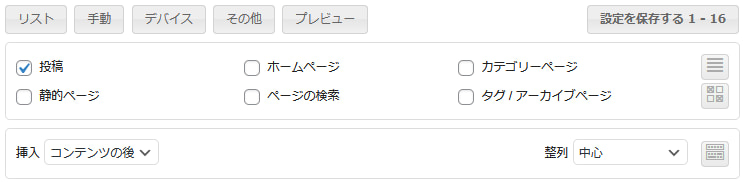
上記のSTEP13のようにコピーしたコードを張りつけ、以下の画面のように設定します。
挿入では「コンテンツの後」にして「設定を保存する」を押します。
まとめ
今回は「Googleアドセンス2つ目のサイトで一発合格!合格直後にやるべき初期設定とads.txt対策」というタイトルで、合格直後にやるべき初期設定とエックスサーバーでのads.txt対策をご案内しました。
またWordPressのテーマがSWELLからXwriteに変わったことで私が戸惑ったGoogleアドセンス広告の張り方についても『Ad Inserter』というプラグインを使って説明しました。
ちょっと初めは使い方に戸惑うプラグインですが、このプラグインさえあれば、いちいち手動で広告を張り変えることがなく、また自分の思った所に広告を張る事も可能です。
ただ、このプラグインを使うにあたってはHTMLのh2タグのことなど最低限の知識がないと、自分が今、どんな設定をやっているのか理解するのは難しいかもしれません。
できるだけ画像を入れて分かりやすく説明したつもりです。
少しでも参考になれば嬉しいです。
今回も最後まで読んで下さった皆さん、本当にありがとうございました。
次回もよろしくお願い致します。
ぎふく米沢 宍戸