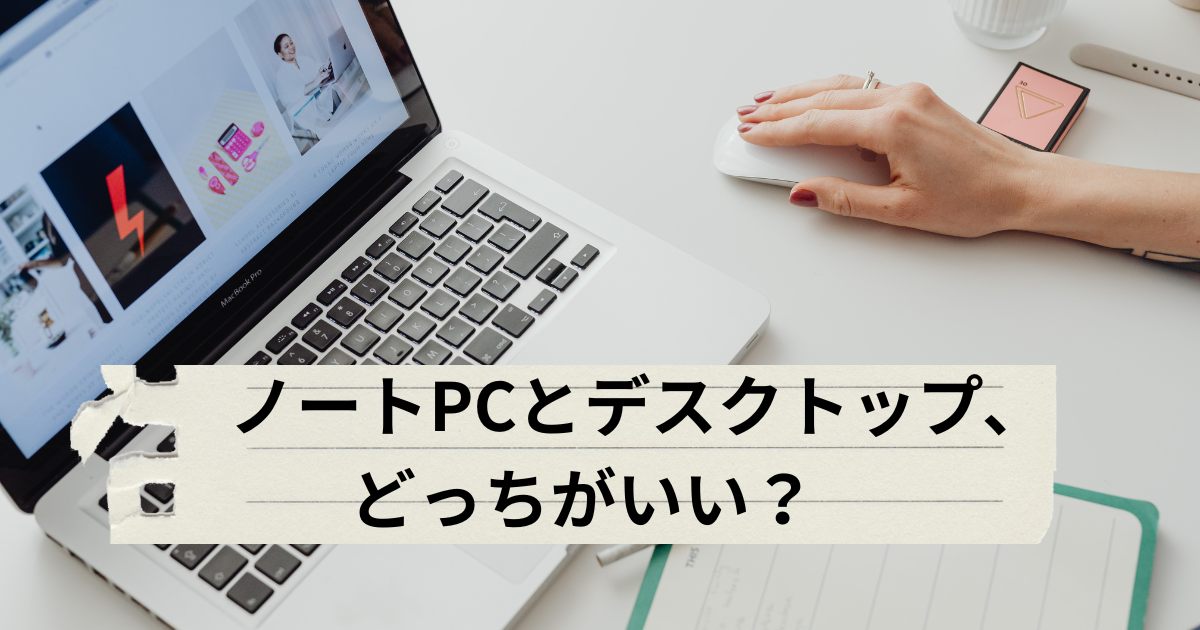
パソコンにはどこへでも持ち運びができるノートパソコンと、移動は難しいですが、大きな画面上で作業がしやすいデスクトップパソコンがあります。
またOS(オーエス)として有名な物としてはMicrosoft(マイクロソフト)のWindows(ウィンドウズ)とApple(アップル)のmacOS(マックオーエス)が有名です。
私はまだ使った事がありませんが、Google(グーグル)が開発したChrome OS(クローム オーエス)もあります。
OSは、オペレーティングシステムとも呼ばれ、パソコンを動かす土台となる基本ソフトです。
世界でもっとも普及しているOSはWindowsです。
今回は「ノートパソコンとデスクトップ、買うならどっち?ノートパソコンとデスクトップ、買うならどっち?初心者向け選び方ガイド」というタイトルで初心者の方にも分かるように、その選び方をご説明します。
また合わせてノートパソコンとデスクトップパソコン、それぞれのメリット・デメリットもご紹介します。
それでは今回もよろしくお願い致します。
ノートパソコンとデスクトップ・買うならどっち?
もし私のように自宅で仕事や勉強にパソコンを使う場合で、パソコンを移動する予定がない場合はデスクトップパソコンをオススメします。
デスクトップは場所をとるのがデメリットですが、画面が大きく作業がしやすいのがメリットです。
またノートパソコンと比べると同じ価格帯で新商品であれば性能が高い場合が多いです。
ノートパソコンはバッテリー切れを起こしたり、画面がデスクトップと比べると小さいのがデメリットですが、どこへでも移動できるのがメリットです。
私の場合、デスクトップもノートパソコンも両方使ってきましたが、
今は富士通さんのデスクトップパソコンを使って、皆さんがご覧になっている
「ぎふく米沢」のサイトを作成しています。
やはり画面が大きく作業がしやすいです。
WindowsとmacOS、買うならどっち?
私の自宅にはWindowsのデスクトップパソコンとmacOSのノートパソコンが両方、ありますが普段仕事で使っているのはWindowsです。
職場で使う事が多いのは私もWindowsが多かったので、操作方法を覚える意味ではWindowsがオススメかもしれません。
また職場がWebデザインなどデザイン関係の場合はmacOSを使っている所も多いようです。
私も一度だけ職場でmacOSを使った事があったのですが、Windowsとの操作方法の違いから戸惑い、慣れるまで時間がかかりました。
販売されているWindowsのパソコンにはExcel(エクセル)やWord(ワード)といったソフトが最初から付いている事が多いです。
これも好き好きですが、パソコンは安い買い物ではないので実際に家電量販店さんや街のでんき屋さん、パソコンショップさんなどに行って商品を選ぶことをオススメします。
ちなみに私は以前までは店頭で買っていましたが、今はネットで購入しています。
今使っているパソコンも富士通さんの公式サイトと、Appleの公式サイトから購入しました。
特に富士通さんの公式サイトでは購入の際に電話サポートもしてくれるので安心です。
富士通さんの公式サイトではパソコンのカスタムモデルも販売されていて、普通に店頭では売っていない商品も販売されています。
パソコンのスペックはどう見たらいい?
パソコンのカタログやホームページを見て、必ず迷うのがパソコンのスペック(性能)です。
ここでは最低限覚えておくべきスペックについてご説明します。
CPU
・CPUは人間でいう頭脳にあたります。
よく聞くインテルで言うと軽い作業(メール・Web閲覧)であれば Intel Core i3あたりで十分です。
フルHD動画やちょっとした編集などであればCore i5以上が安心です。
メモリ
・メモリはよく机の広さに例えられます。机も広い方が作業がしやすいですよね。
メモリが大きいほどソフトを同時に開いても遅くなりにくいです。
通常の使い方であれば8GB くらいで十分。
動画編集や重い作業 であれば16GB 以上がおすすめです。
ストレージ
・ストレージ(SSD・HDD)はデータの保存場所です。
256GB〜512GB の SSD があれば、起動もソフトの読み込みもかなり快適です。
GPU
・GPU(グラフィックボード)は「画面の絵を描く担当」です。
通常のWebやOffice作業なら、内蔵GPU(PCに最初からついているもの)で十分です。
3Dゲームや動画編集など高画質が必要なら、専用GPU(例:NVIDIA GeForce RTX 系)がついているかチェックします。
スペックの見方まとめ
まとめてみると、
この4つだけ押さえておけば、初心者の方でも「自分に合うスペック」がかなり見やすくなります。ただスペックが高いほど、値段も高くなるので、その点は注意が必要です。
私が使った富士通さんの公式サイト紹介
私が今現在、主に仕事で使っているパソコンを販売している富士通さんの公式サイトです。
先にもご案内しましたが、購入検討中に分からない事があれな電話サポートにて丁寧にサポートしてくれます。
キーボードの押し心地など試したいという方にとってはネットで購入するのはデメリットではありますが、家電量販店さんなどでは販売していないパソコンをお得に購入する事ができるのは大きなメリットです。
こちらではデスクトップパソコンもノートパソコンも両方、扱っています。

まとめ
今回は「ノートパソコンとデスクトップ、買うならどっち?初心者向け選び方ガイド」というタイトルで記事を書いてみました。
特にパソコン初心者の方にとってはスペックの見方も分からず、「買ってみたら動作が重かった」「もっとサクサクと動くパソコンが欲しかった」と買ってから後悔することも多いのではないでしょうか?
私も最初はスペックの見方が全く分からず、値段だけで買ったら、すぐにノートパソコンのキーボード部分が壊れてしまったという事がありました。
追記ですが、ノートパソコンではキーボードが壊れた場合、交換は難しいですが、デスクトップであれば、後からキーボードだけ購入する事も可能です。
そういった事も考えると個人的には大きな画面で操作ができるデスクトップパソコンがオススメです。
今回の記事が少しでも参考になれば嬉しいです。
今回も最後まで読んで下さった皆さん、本当にありがとうございました。
次回もよろしくお願い致します。
ぎふく米沢 宍戸