スマートフォンを使っていて「なんか最近バッテリーの減りが早いな…」と感じたことはないでしょうか?
実は、スマホのバッテリー消費の多くは設定を少し変えるだけで大幅に改善できます。
難しい操作は一切なし。
今回の記事では、初心者の方でも今すぐ試せる節電設定を7つ厳選して紹介します。
それでは今回もよろしくお願い致します。
そもそもなぜバッテリーが急に減るのか?
バッテリーの減りが早くなる原因は大きく3つに分けられます。
まずは設定で改善できるケースから対処してみましょう。
アプリが裏で動き続けている
アプリは画面を閉じても、バックグラウンドで位置情報の取得やデータ更新を続けています。これが知らず知らずのうちにバッテリーを消費しています。
画面の明るさが高すぎる
ディスプレイはスマホの中で最もバッテリーを使うパーツです。明るさを抑えるだけで消費量が目に見えて変わります。
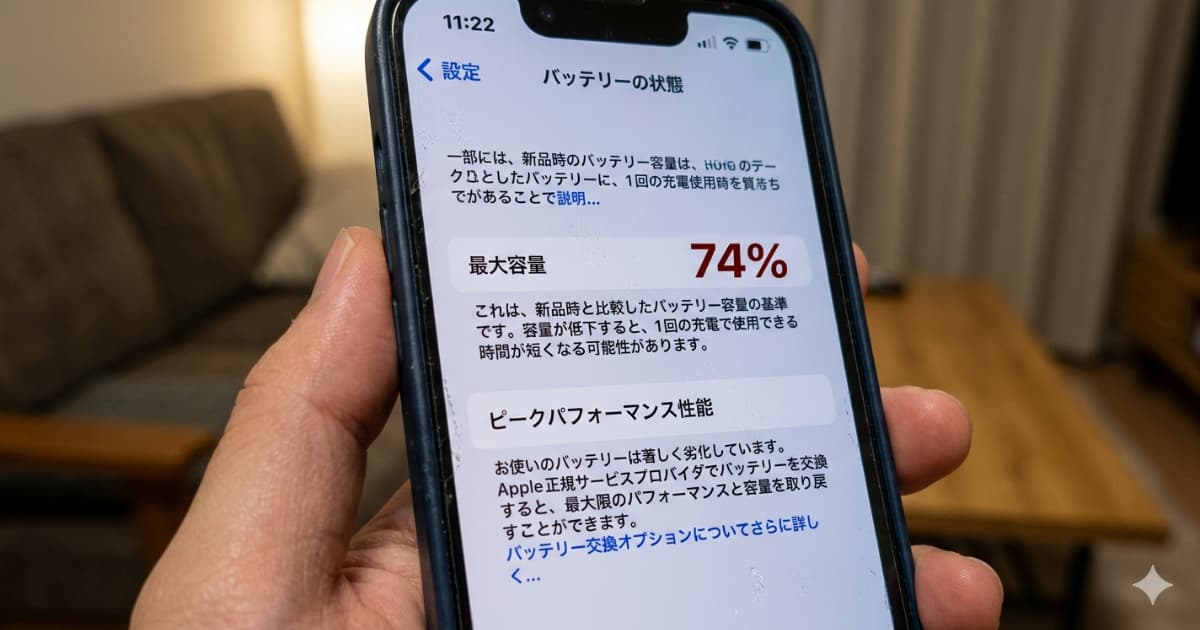
バッテリーの劣化
2〜3年使ったスマホはバッテリー自体が劣化して容量が減っています。この場合は設定だけでは限界があり、バッテリー交換が根本的な解決策になります。
iPhoneで今すぐできる節電設定7選
1. 画面の明るさを自動調整にする
「設定」→「アクセシビリティ」→「画面表示とテキストサイズ」→「明るさの自動調節」をオンにしましょう。周囲の明るさに合わせて自動で調整してくれるので、屋内では自然と明るさが抑えられます。
2. 位置情報を使わないアプリはオフにする
「設定」→「プライバシーとセキュリティ」→「位置情報サービス」を開くと、各アプリの位置情報の使用状況が一覧で確認できます。
天気アプリやマップ以外は「使用しない」か「次回確認」に変更するのがおすすめです。
3. バックグラウンド更新を制限する
「設定」→「一般」→「Appのバックグラウンド更新」からオフにできます。
すべてオフにすると通知が遅れるアプリもあるので、SNSや重要なアプリだけ残してあとはオフにするのがバランスのいい方法です。
4. 「低電力モード」を早めに使う
バッテリーが20%を切ると自動で案内が出る低電力モードですが、残量が50%くらいから手動でオンにするのが節電のコツです。
「設定」→「バッテリー」→「低電力モード」からすぐに切り替えられます。
5. プッシュメールをフェッチに変える
メールをリアルタイムで受信する「プッシュ」は常時接続が必要で電池を使います。
「設定」→「メール」→「アカウント」→「データの取得方法」から、受信頻度を「15分ごと」や「手動」に変えるだけで消費を抑えられます。
6. Bluetoothと Wi-Fiを使わないときはオフに
コントロールセンター(画面右上から下にスワイプ)から簡単にオン・オフできます。外出先でBluetoothイヤホンを使っていないときはオフにしておきましょう。
Wi-Fiも電波のない場所ではオフにすると、スマホが電波を探し続けるムダな消費を防げます。
7. バッテリーの状態を確認する
「設定」→「バッテリー」→「バッテリーの状態と充電」を見てみましょう。最大容量が80%を下回っている場合はバッテリーの劣化が進んでいるサインです。
AppleStoreや正規サービスプロバイダでバッテリー交換(有償)を検討してみてください。
設定変更後に確認したいこと
設定を変えたあとは、1〜2日使ってみてバッテリーの持ちが改善されたか確認してみましょう。「設定」→「バッテリー」の画面では、アプリごとのバッテリー使用量のグラフが確認できます。
特定のアプリが突出して消費している場合は、そのアプリの通知や更新設定を個別に見直すと効果的です。
まとめ
今回紹介した7つの設定は、どれも難しい操作なしで試せるものばかりです。
設定を一度見直すだけで、1日の使用時間が1〜2時間伸びることもあります。
まずは「低電力モード」と「位置情報の制限」から試してみてください。それでも改善しない場合は、バッテリーの劣化を疑ってみるのが次のステップです。
iPhoneのバッテリー交換などを検討されていらっしゃる方には以下のサイトがオススメです。

今回も最後まで読んで下さった皆さん、本当にありがとうございました。
次回もよろしくお願い致します。
ぎふく米沢 宍戸